BI – Übersicht
BI ist die Oberfläche zum Erstellen eigener Berichte — wenn Berichte nicht die vorkonfigurierte Ansicht hat, die du brauchst, kommst du hierher, wählst einen Bereich (Transaktionen / Kampagnen / Mitgliedschaft / Konnektivität), wählst einen Unterabschnitt und stellst einen individuellen Bericht zusammen, indem du Felder aus der linken Liste anklickst. Speichere das Ergebnis als Vorlage, um es später erneut auszuführen. Der flexibelste — und anspruchsvollste — Bereich im Hilfe-Center.
Dies ist der Bereich, zu dem du greifst, wenn „die Antwort, die ich brauche, nicht in der Bibliothek von Berichte ist." Der Kompromiss ist ehrlich: BI ist mächtiger, aber du musst es selbst steuern. Die gute Nachricht ist, dass der Workflow derselbe ist, egal aus welchem Bereich du startest — sobald du einen Bericht erstellt hast, hast du im Grunde den ganzen Bereich gelernt.
Wo BI zu finden ist
Du findest es unter BI in der linken Navigation, direkt unter Berichte. Beim Anklicken expandiert es zu den fünf Bereichen, die der Abschnitt abdeckt:
- Transaktionen — Umsatz, Punkte und Guthaben sowie (demnächst) Item-Affinitäts-Berichte.
- Kampagnen — Performance-Berichte pro Kampagnenart (Vorteile, Automatische Rabatte, Stempelkarten; einige Unterbereiche noch nicht aktiv).
- Kommunikation — demnächst. Im Menü ausgegraut mit dem Marker für inaktive Bereiche.
- Mitgliedschaft — Mitgliederdetails, „Hat nicht gekauft"-Segmentierung, Freundeempfehlungen (demnächst).
- Konnektivität — Submit-Events.
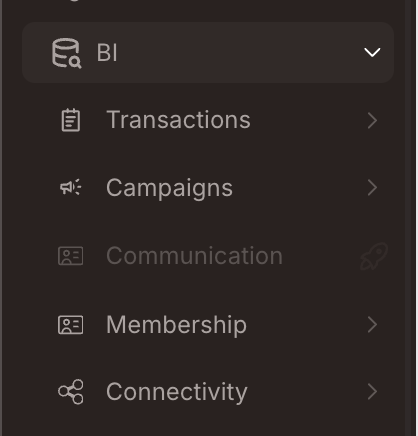
Im Menü ausgegraute Einträge sind inaktiv — demnächst. Sie werden im Menü angezeigt, damit du weißt, was geplant ist, aber das Anklicken bewirkt heute nichts.
Jeder Bereich expandiert zu einer Liste von Unterabschnitten. Wähle einen, um den Berichts-Builder zu öffnen.
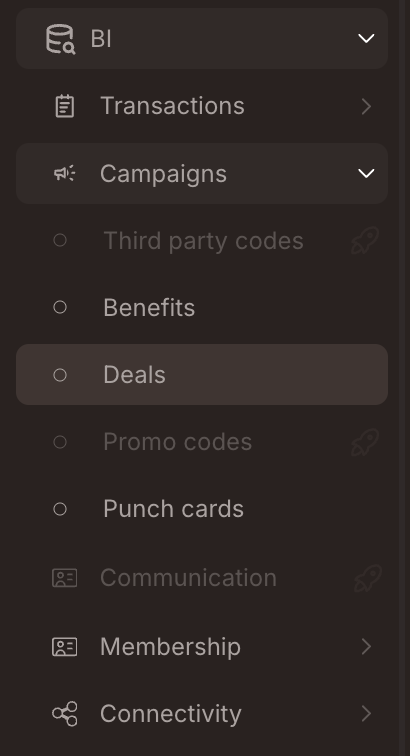
Wie man einen Bericht erstellt
Sobald du einen Bereich + Unterabschnitt gewählt hast, landest du im Berichts-Builder — einem Drei-Panel-Layout:
- Felder (links) — jede Dimension und Kennzahl, die für diesen Unterabschnitt verfügbar ist, organisiert in einklappbaren Gruppen. Die grauen Beschriftungen sind Dimensionen (Gruppieren-nach-Spalten); die orangefarbenen Beschriftungen sind Kennzahlen (numerische Aggregate).
- Filter (oben rechts) — Zeilen, die die Daten einschränken, gegen die der Bericht läuft.
- Daten (unten rechts) — die Ergebnistabelle, leer bis du auf Ausführen klickst.
Jeder Bericht, den du jemals erstellst, folgt demselben fünfstufigen Muster:
1. Felder zum Bericht hinzufügen
Es gibt zwei Wege, ein Feld aus dem Felder-Panel hinzuzufügen, und der Unterschied ist wichtig:
- Klicke auf den Feldnamen → das Feld wird zu einer Spalte im Ergebnis. Verwende dies, wenn du die Werte des Felds in der Ausgabe haben möchtest (z. B. Kaufmonat als Spalte hinzufügen, um den Bericht nach Monat aufzuschlüsseln).
- Klicke auf das Filtersymbol neben dem Feld → das Feld wird zu einer Filterzeile oben, die die Daten einschränkt, gegen die der Bericht läuft. Verwende dies, wenn du die Population eingrenzen möchtest (z. B. Datum des ersten Kaufs liegt im Jahr 2026, um nur Mitglieder zu betrachten, die dieses Jahr Mitglieder geworden sind).
Der Screenshot unten zeigt den zweiten Ablauf: Das Anklicken des Filtersymbols neben Datum des ersten Kaufs im Felder-Panel fügt eine Datum des ersten Kaufs-Zeile zum Filter-Panel oben hinzu. Der blaue Pfeil verfolgt die Aktion.
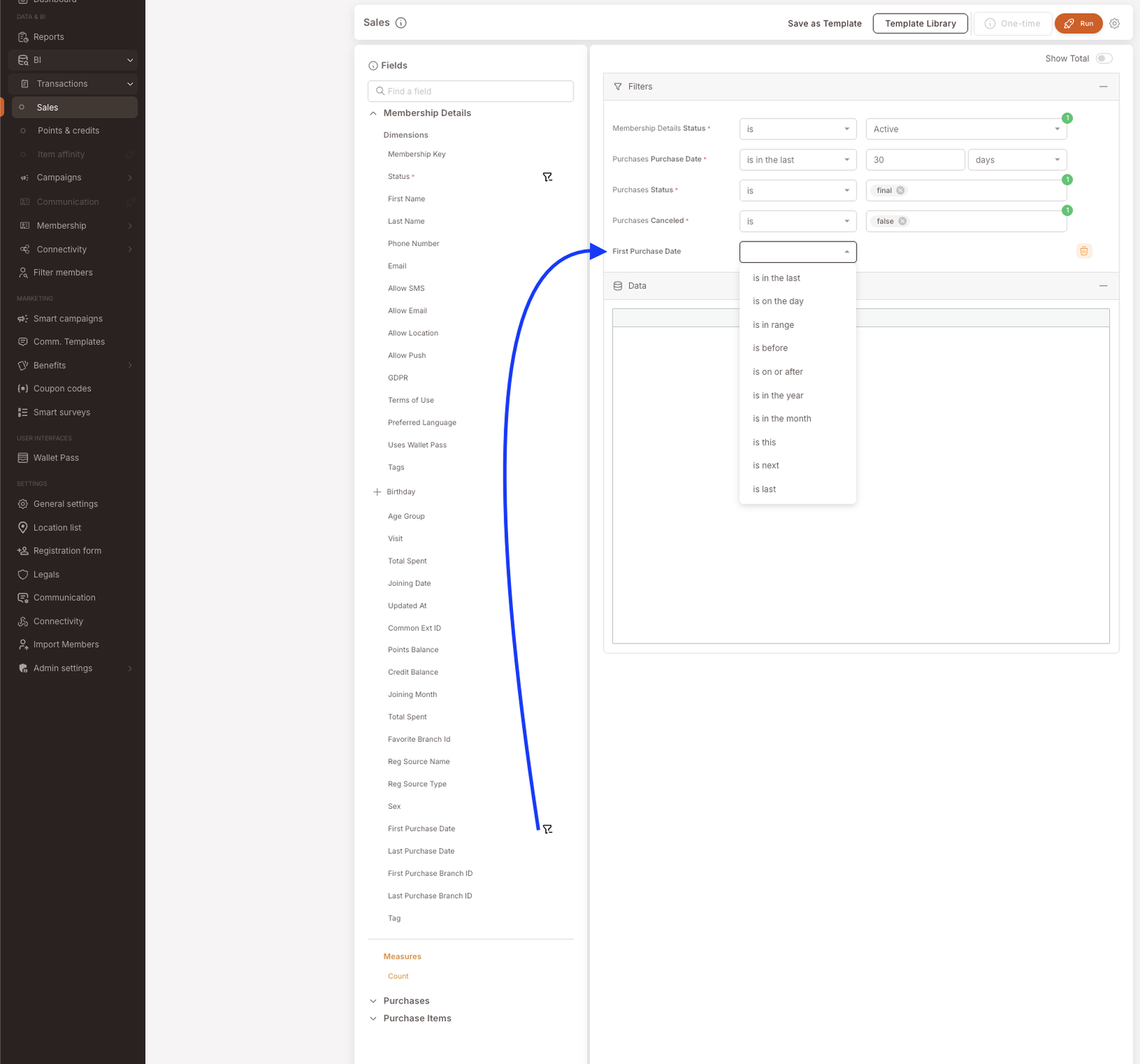
Pflichtfelder sind mit einem roten Sternchen gekennzeichnet (*). Sie müssen — typischerweise als Filter — hinzugefügt werden, bevor der Bericht ausgeführt werden kann. Die meisten Unterabschnitte haben ein paar Pflichtfilter (Statusflags, die stornierte / nicht-finale Transaktionen ausschließen usw.).
2. Filterwerte festlegen
Jede Filterzeile hat drei Teile: den Feldnamen, den Operator (ist, liegt im Jahr, liegt in den letzten [N] [Tagen] usw.) und den oder die Wert(e). Mehrwertige Filter zeigen ein kleines nummeriertes Abzeichen (z. B. ① in Grün) für die Anzahl der ausgewählten Werte.
Dieselbe Filtersyntax wird auch überall sonst im Verwaltungspanel verwendet — sobald du Mitglieder filtern oder Berichte verwendet hast, wird dir die BI-Filter-UI vertraut sein.
3. Kennzahlen wählen
Kennzahlen (die orangefarbenen Beschriftungen im Felder-Panel) sind das, was der Bericht tatsächlich berichtet. Füge mindestens eine hinzu — Umsatz (Summe), Umsatz nach Mitgliedern (Summe), Anzahl, Menge usw. Die Werte der Kennzahl füllen die Datenzellen; die Dimensionen, die du hinzugefügt hast, definieren welche Zeilen.
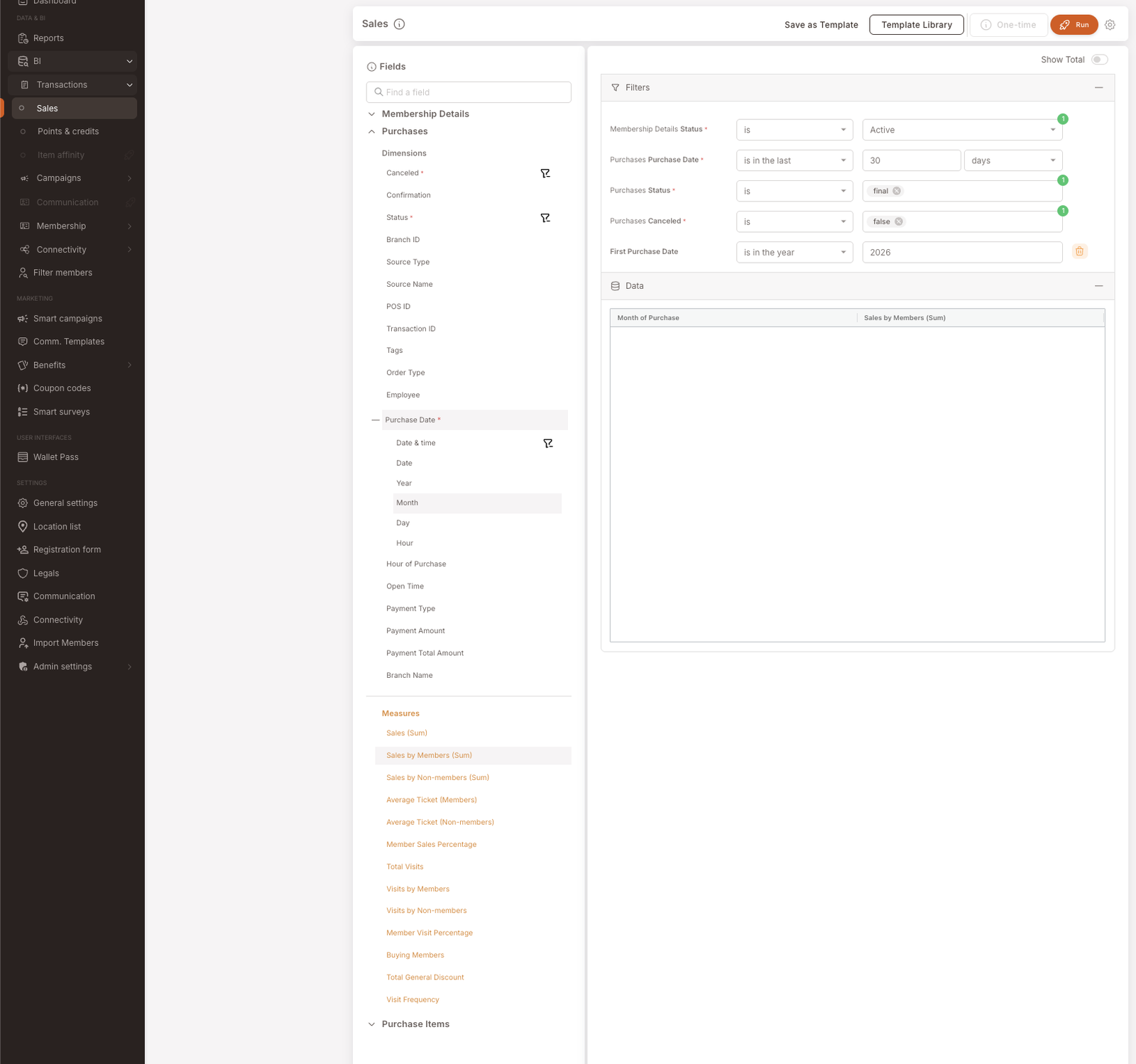
Der Beispiel-Screenshot unten zeigt den ausgearbeiteten Umsatzbericht in dieser Phase: Die Filter sind gesetzt (Mitgliedsstatus Aktiv, Käufe in 2026, Transaktionsstatus final, nicht storniert, Mitglieder, deren erster Kauf in 2026 lag), die Käufe-Gruppe ist expandiert und zeigt sowohl ihre Dimensionen als auch ihre Kennzahlen, und Umsatz nach Mitgliedern (Summe) ist als Hauptkennzahl ausgewählt. Monat unter Kaufdatum wird als zeilengruppierende Dimension hinzugefügt.
4. Ausführen
Klicke auf die orangefarbene Schaltfläche Ausführen oben rechts. Das Daten-Panel füllt sich mit der Ergebnistabelle. Jede Zeile entspricht einer eindeutigen Kombination von Dimensionswerten (also erzeugt eine Monat-Dimension eine Zeile pro Monat); jede Zelle enthält den Kennzahlwert für diese Zeile.
Aktiviere Summe anzeigen oben rechts im Daten-Panel, um eine Summenzeile am unteren Rand hinzuzufügen — leicht zu vergessen, aber oft das, was du eigentlich wolltest.
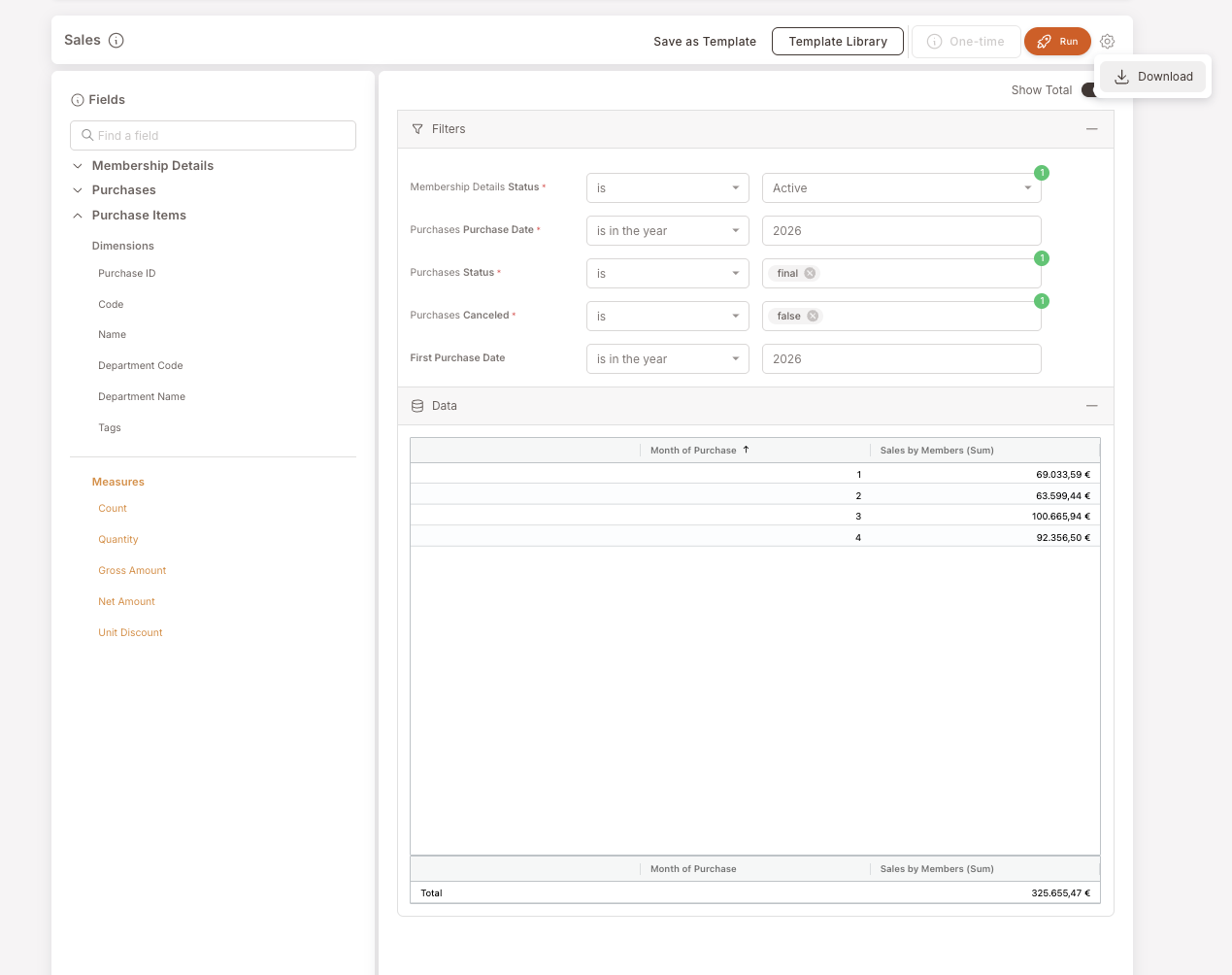
Das Beispiel liest sich: „Umsatz nach Mitgliedern pro Monat für 2026, beschränkt auf Mitglieder, deren erster Kauf in 2026 lag." Die Dimension ist Monat, die Kennzahl ist Umsatz nach Mitgliedern (Summe), und die Filter grenzen ein auf aktive Mitglieder, deren Datum des ersten Kaufs in 2026 lag, mit Transaktionen in 2026 und final / nicht storniert.
5. Herunterladen oder speichern
Zwei Persistenz-Pfade:
- Als CSV herunterladen. Klicke auf das Zahnrad-Symbol oben rechts und wähle Herunterladen aus dem Dropdown. Derselbe Ablauf wie Berichte → Bericht als CSV herunterladen — siehe diese Seite für den Screenshot des Dropdowns.
- Als Vorlage speichern. Klicke auf Als Vorlage speichern in der Kopfzeile, um die aktuelle Berichtskonfiguration zu speichern. Sie tritt der Vorlagenbibliothek bei (Schaltfläche daneben). Öffne die gespeicherte Vorlage später erneut, um den Bericht erneut auszuführen — gleiche Felder, gleiche Filter, frische Daten.
Die Vorlagenbibliothek ist ein per-Mandanten-Speicher — jeder Bericht, den du speicherst, wird für alle mit BI-Zugriff in deiner Organisation verfügbar, nicht nur für dich. Für geteilte Dashboards oder wiederkehrende monatliche Reviews: einmal speichern, jeder kann erneut ausführen.
Wann BI vs. Berichte vs. Mitglieder filtern verwenden
Drei Oberflächen stellen ähnlich aussehende Fragen; jede ist für einen anderen Job die richtige:
- Berichte — vorkonfigurierte Ansichten. Wähle eine, setze einen Filter, erhalte die Antwort. Schnellster Weg; begrenzt auf die Muster, die die Bibliothek abdeckt.
- BI (dieser Abschnitt) — selbst erstellen. Langsamer einzurichten, aber beantwortet jede Frage, die die Daten beantworten können. Die richtige Oberfläche, wenn Berichte nicht hat, was du brauchst.
- Mitglieder filtern — Zielgruppen-Builder. Liefert eine Liste von Mitgliedern; Hauptaktion ist Als CSV exportieren oder + Einmalige Aktion. Andere Form — Berichte/BI liefern Daten, Mitglieder filtern liefert Personen.
BI und Mitglieder filtern aktualisieren sich nicht im selben Takt. BI ist näher an Echtzeit; Mitglieder filtern läuft gegen einen langsamer aktualisierten Snapshot. Wenn du die aktuellsten Aktivitäten brauchst (z. B. „wer hat heute ausgegeben?"), greife zu BI; wenn ein paar Stunden Verzögerung okay sind und du eine Mitgliederliste zum Handeln willst, ist Mitglieder filtern einfacher.
Stolpersteine
5 Dinge, auf die man bei der Arbeit in BI achten sollte
- Dimensionen und Kennzahlen verhalten sich unterschiedlich. Eine Dimension definiert Zeilen (gruppieren nach); eine Kennzahl definiert Zellwerte (Aggregate). Nur Dimensionen hinzuzufügen ergibt eine Liste eindeutiger Zeilen. Nur eine Kennzahl hinzuzufügen ergibt eine Zeile mit der Gesamtsumme. Die meisten Berichte wollen beides: Wähle ein paar Dimensionen zum Schneiden, plus die Kennzahlen, die du für jeden Schnitt sehen möchtest.
- Pflichtfelder (
*) müssen hinzugefügt werden, bevor Ausführen funktioniert. Sie sind typischerweise Statusflags, die stornierte oder nicht-finale Transaktionen ausschließen — überspringe sie nicht, sonst enthält dein Bericht Daten, die du nicht zählen wolltest. - Summe anzeigen ist standardmäßig aus. Es ist der Schalter, den du vergisst. Wenn die Hauptkennzahl deines Berichts die Gesamtsumme ist, schalte Summe anzeigen ein.
- Als Vorlage speichern erfasst die Konfiguration, nicht die Daten. Wenn du eine gespeicherte Vorlage erneut öffnest, werden die Filter, Dimensionen und Kennzahlen wiederhergestellt, aber die Daten werden frisch abgefragt. Eine Vorlage „Umsatz für 2026" funktioniert also auch in 2027 weiter, solange der Filter liegt im Jahr 2026 lautet — aber wenn er liegt in den letzten 30 Tagen war, rotiert das Ergebnis im Lauf der Zeit nach vorne.
- Feldnamen in den Listen werden noch überarbeitet. Manche Feldnamen im Felder-Panel können verwirrend benannt sein oder über Gruppen hinweg dupliziert sein (du wirst zum Beispiel feststellen, dass Total Spent zweimal in den Mitgliedschaftsdetails erscheint). Die Liste wird bereinigt; wenn ein Feldname sich nicht so verhält, wie du erwartest, probiere ein paar nahe Alternativen.