Dashboard
Das Dashboard ist die Startseite des Verwaltungsbereichs — ein Überblick auf einen Bildschirm über die Gesundheit des Programms: Gesamtzahl der Mitglieder, Penetrations- und Retentionstrends, Umsatz und Besuche mit Aufteilung Mitglied vs. Nicht-Mitglied, Top-Ausgeber / Top-Besucher / Top-Standorte und ein Jahres-Balkendiagramm, das du zwischen Umsatz / Besuchen / durchschnittlichem Bon umschalten kannst. Die meisten Karten vergleichen ein "aktuelles" Fenster mit einem "vorherigen" Fenster gleicher Länge; der Zeitraum-Selektor oben legt dieses Fenster fest.
Das Dashboard ist das, was beim Anmelden im Verwaltungsbereich geladen wird. Es ist eine reine Lese-Oberfläche — hier wird nichts konfiguriert oder bearbeitet; du liest. Nutze es als tägliche Morgenkontrolle ("wie laufen wir?"), als wöchentliche Auswertung und als Demo-Bildschirm ("so sieht das Programm aus").
Diese Seite ist die Karte für das Dashboard. Konfigurations-Oberflächen — Smart Campaigns, Mitglieder, Vorlagen, Vorteile — befinden sich an anderer Stelle im Hilfecenter.
Was du auf einen Blick findest
Der Bildschirm hat vier Zonen, von oben nach unten: Haupt-KPIs, der Zeitraum-Filter, die Umsatz- und Besuchskarten mit den Bestenlisten daneben und das Jahresdiagramm Mitglieder vs. Nicht-Mitglieder unten.
Haupt-KPIs — drei Trendlinien
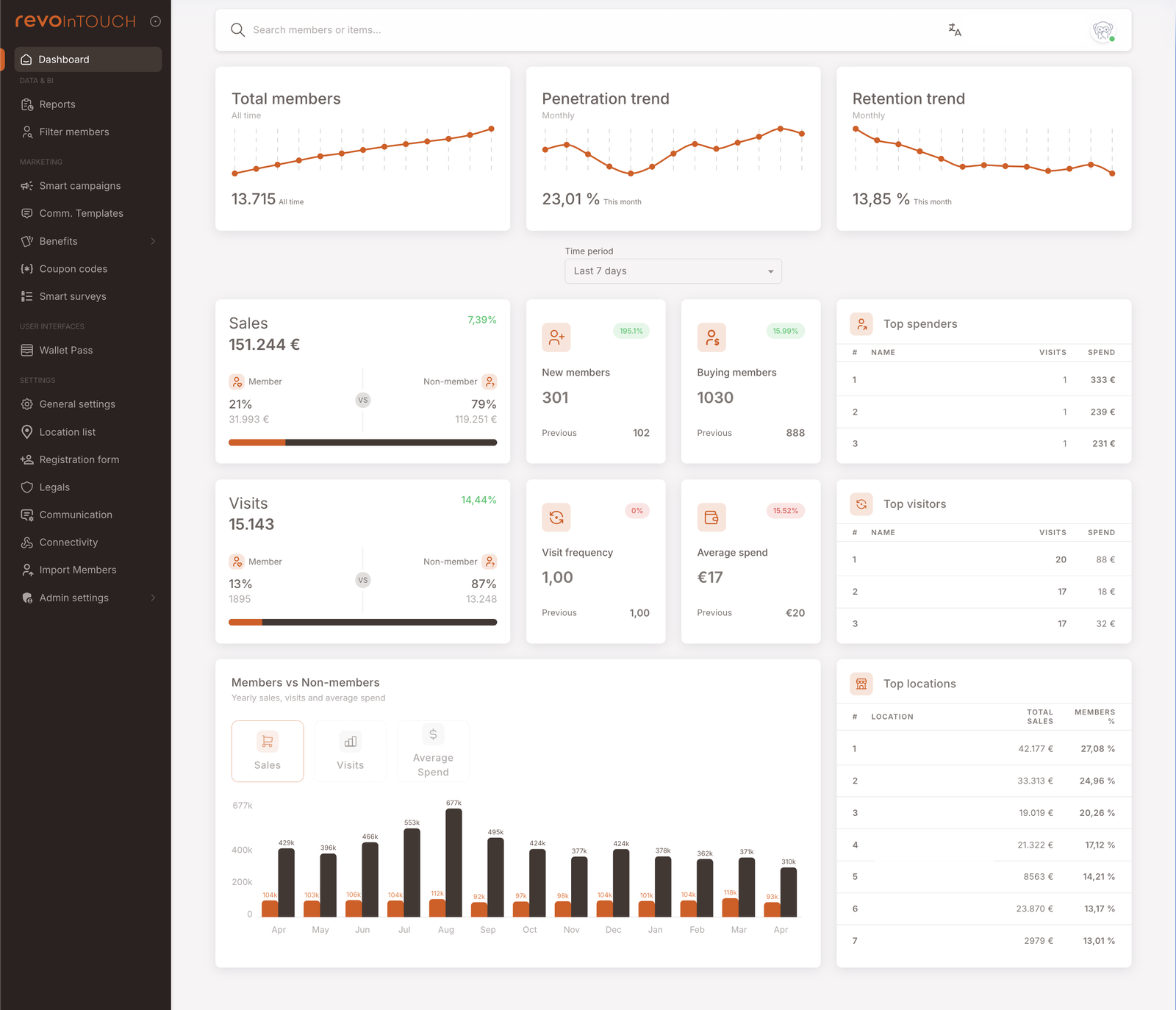
Drei Karten oben, jede ein kleines Trenddiagramm mit einer Schlagzeilen-Zahl:
- Gesamtmitglieder — die Gesamtzahl aller registrierten Mitglieder. Die Trendlinie zeigt, wie die Mitgliederbasis im Laufe der Zeit gewachsen ist. (Der Screenshot zeigt 13.715 — All time.)
- Penetrationstrend — Mitgliederumsatz ÷ Gesamtumsatz. Der Anteil des Umsatzes, der über identifizierte Mitglieder läuft. Eine steigende Penetration bedeutet, dass das Treueprogramm einen größeren Teil des Geschäfts erfasst. Das Diagramm ist monatlich. (Screenshot: 23,01% — This month.)
- Retentionstrend — # kaufende Mitglieder ÷ # Gesamtmitglieder. Der Anteil der registrierten Mitglieder, die im Zeitraum tatsächlich gekauft haben. Eine steigende Retention bedeutet, dass die Mitgliederbasis aktiv ist, nicht ruhend. Das Diagramm ist monatlich. (Screenshot: 13,85% — This month.)
Zeitraum-Auswahl
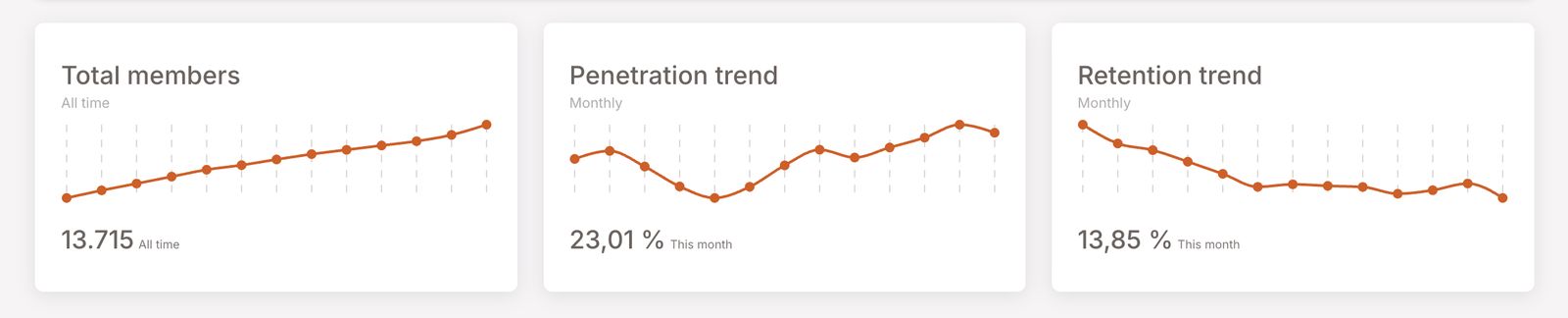
Ein einzelnes Dropdown unter den Top-KPIs. Optionen:
- Letzte 7 Tage (Standard)
- Letzte 14 Tage
- Letzte 30 Tage
- Letzte 90 Tage
- Letzte 6 Monate
Die Auswahl steuert den "aktuell vs. vorheriger" Vergleich auf den Karten Umsatz / Besuche / Neue Mitglieder / Kaufende Mitglieder / Besuchsfrequenz / Durchschnittlicher Bon sowie auf den Bestenlisten Top spenders / Top visitors / Top locations. Die Trendlinien der Top-KPIs (Gesamtmitglieder / Penetration / Retention) und das untere Jahresdiagramm sind von dieser Auswahl nicht betroffen — sie haben ihren eigenen festen Rhythmus.
Umsatz und Besuche, mit Aufteilung Mitglied vs. Nicht-Mitglied
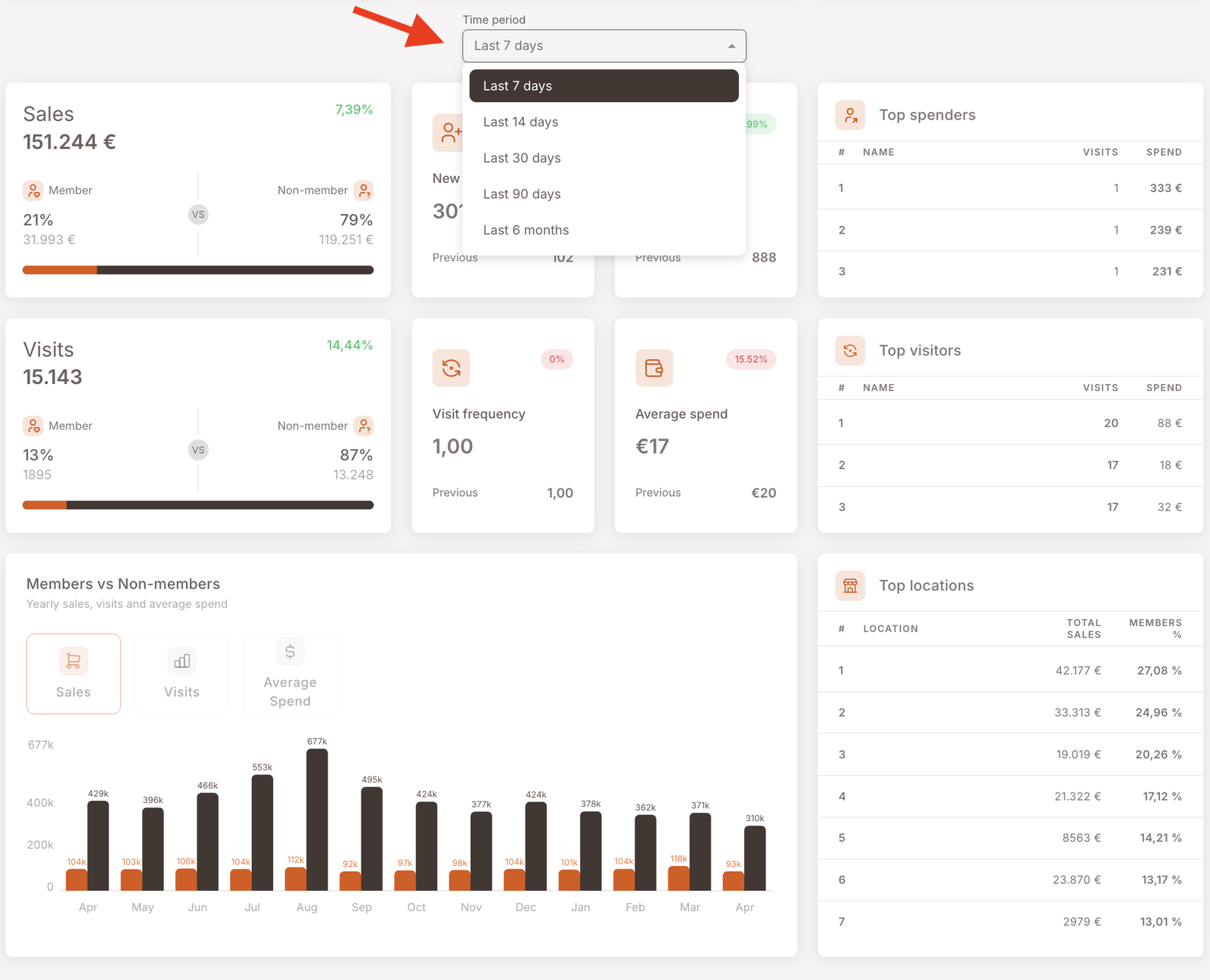
Zwei große Karten verankern die Mitte des Bildschirms. Jede zeigt die Hauptkennzahl für den ausgewählten Zeitraum sowie die Aufteilung zwischen identifizierten Mitgliedern und nicht identifizierten Nicht-Mitgliedern — damit du auf einen Blick siehst, wie viel des Geschäfts über das Treueprogramm läuft und wie viel daran vorbei.
- Umsatzkarte — Gesamtumsatz im Zeitraum. Der Fortschrittsbalken zeigt die Aufteilung Mitglied / Nicht-Mitglied nach Betrag. Der Prozentsatz in der Ecke ist die Veränderung gegenüber dem vorherigen Fenster.
- Besuchskarte — Gesamttransaktionen im Zeitraum. Gleiche Aufteilung Mitglied / Nicht-Mitglied, gleiche Veränderung gegenüber dem Vorzeitraum in der Ecke.
Um jede große Karte herum gibt es zwei kleinere Satellitenkarten:
- Neue Mitglieder — Anzahl der Mitglieder, deren Registrierungsdatum im Zeitraum liegt. (Screenshot: 301, +195,1% vs. vorher 102.)
- Kaufende Mitglieder — Anzahl der registrierten Mitglieder, die im Zeitraum mindestens einen Kauf getätigt haben. Die beiden überschneiden sich: ein neues Mitglied, das sich registriert und im selben Zeitraum kauft, wird in beiden gezählt — einmal als neues Mitglied, einmal als kaufendes Mitglied.
- Besuchsfrequenz — durchschnittliche Besuche pro Mitglied im Zeitraum. (Screenshot: 1,00, 0% vs. vorher 1,00.)
- Durchschnittlicher Bon — durchschnittlicher Warenkorbwert pro Besuch eines identifizierten Mitglieds. Nur Mitglieder — Bons von Nicht-Mitgliedern werden in der Satellitenkarte nicht berücksichtigt (sie sind separat im Average Spend-Tab des unteren Jahresdiagramms zu sehen). (Screenshot: €17, −15,52% vs. vorher €20.)
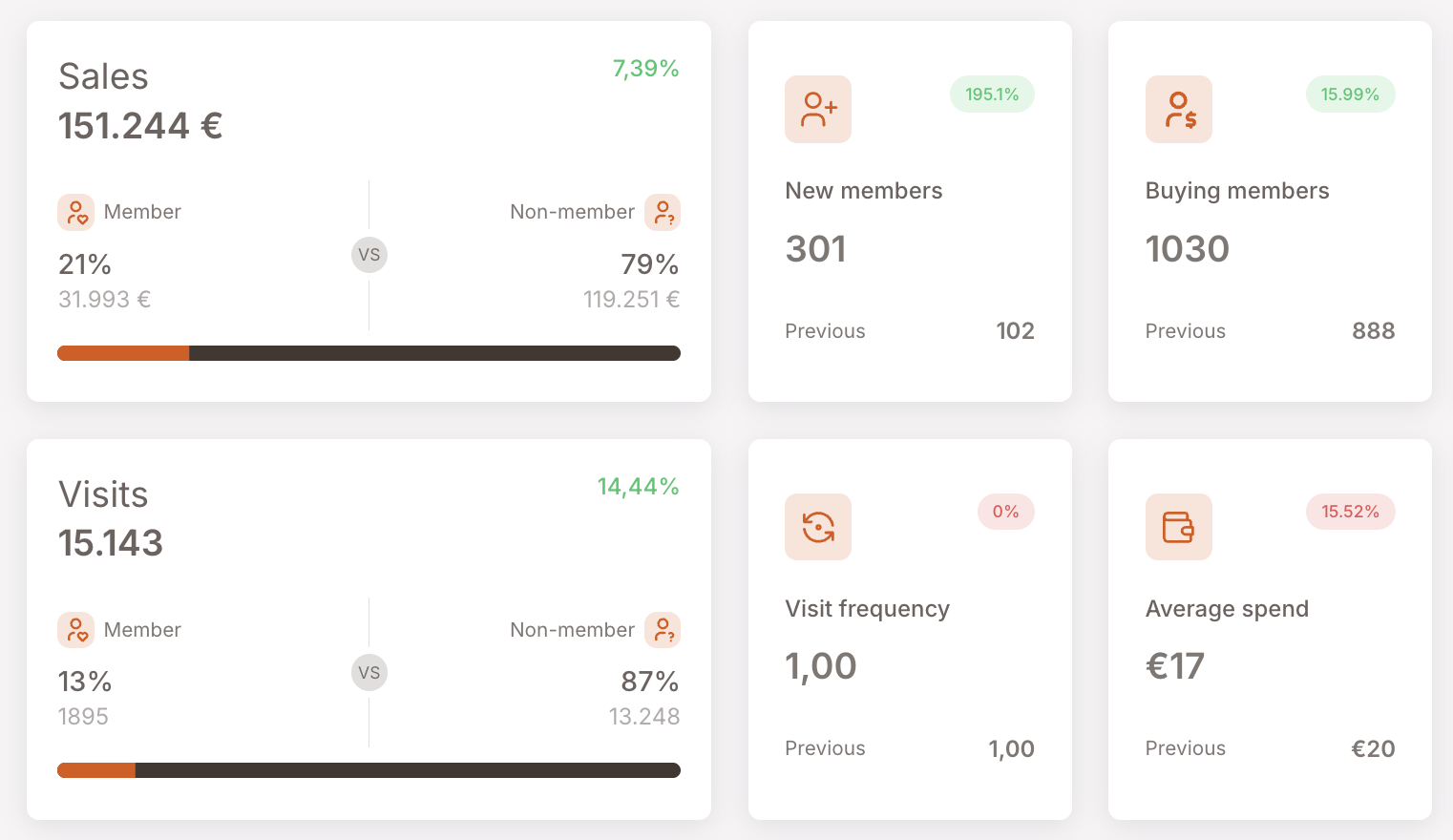
Jeder Vergleichsprozentsatz ist farbcodiert — grün für eine Zunahme, rot für eine Abnahme — relativ zum vorherigen Fenster gleicher Länge. Ein grünes +7,39% bei Umsatz heißt, dass der aktuelle Zeitraum den vorherigen geschlagen hat; ein rotes −15,52% beim Durchschnittlichen Bon heißt, dass er gefallen ist.
Top-Listen
Drei Bestenlisten-Tabellen verlaufen rechts und in der unteren Reihe:
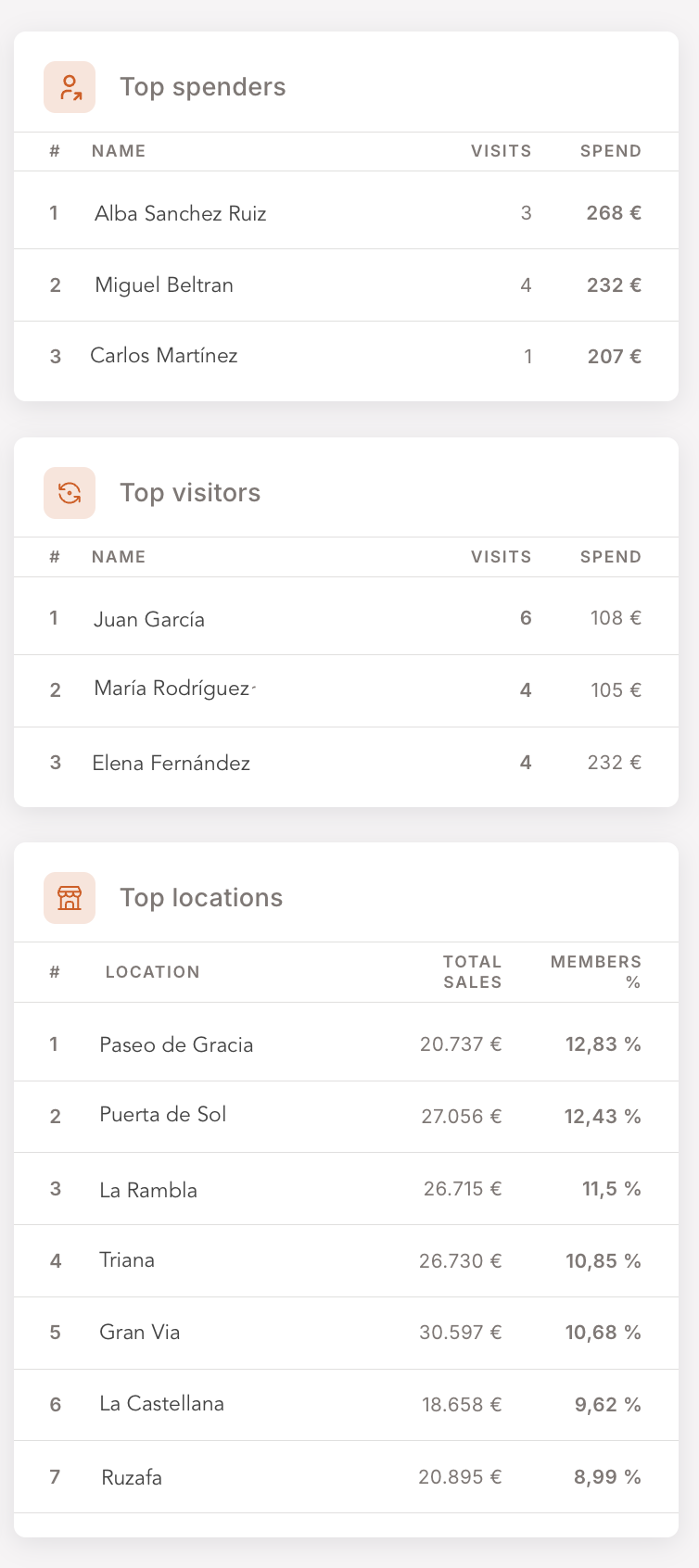
- Top spenders — Mitglieder nach Ausgaben im Zeitraum sortiert. Spalten: Rang, Name, Besuche, Ausgaben.
- Top visitors — Mitglieder nach Besuchszahl im Zeitraum sortiert.
- Top locations — Filialen nach Gesamtumsatz sortiert (mit Mitgliederanteil %).
Das sind die Oberflächen, die du nutzen würdest, um zu identifizieren, wen du ansprechen solltest — VIPs zum Bedanken, abgewanderte Top-Ausgeber zum Reaktivieren, Top-Filialen zum Anerkennen.
Mitglieder vs. Nicht-Mitglieder Jahresdiagramm
Breites Balkendiagramm unten — drei Ansichtsmodi (Umsatz / Besuche / Durchschnittlicher Bon), letzte 13 Monate, unabhängig vom Zeitraum-Selektor
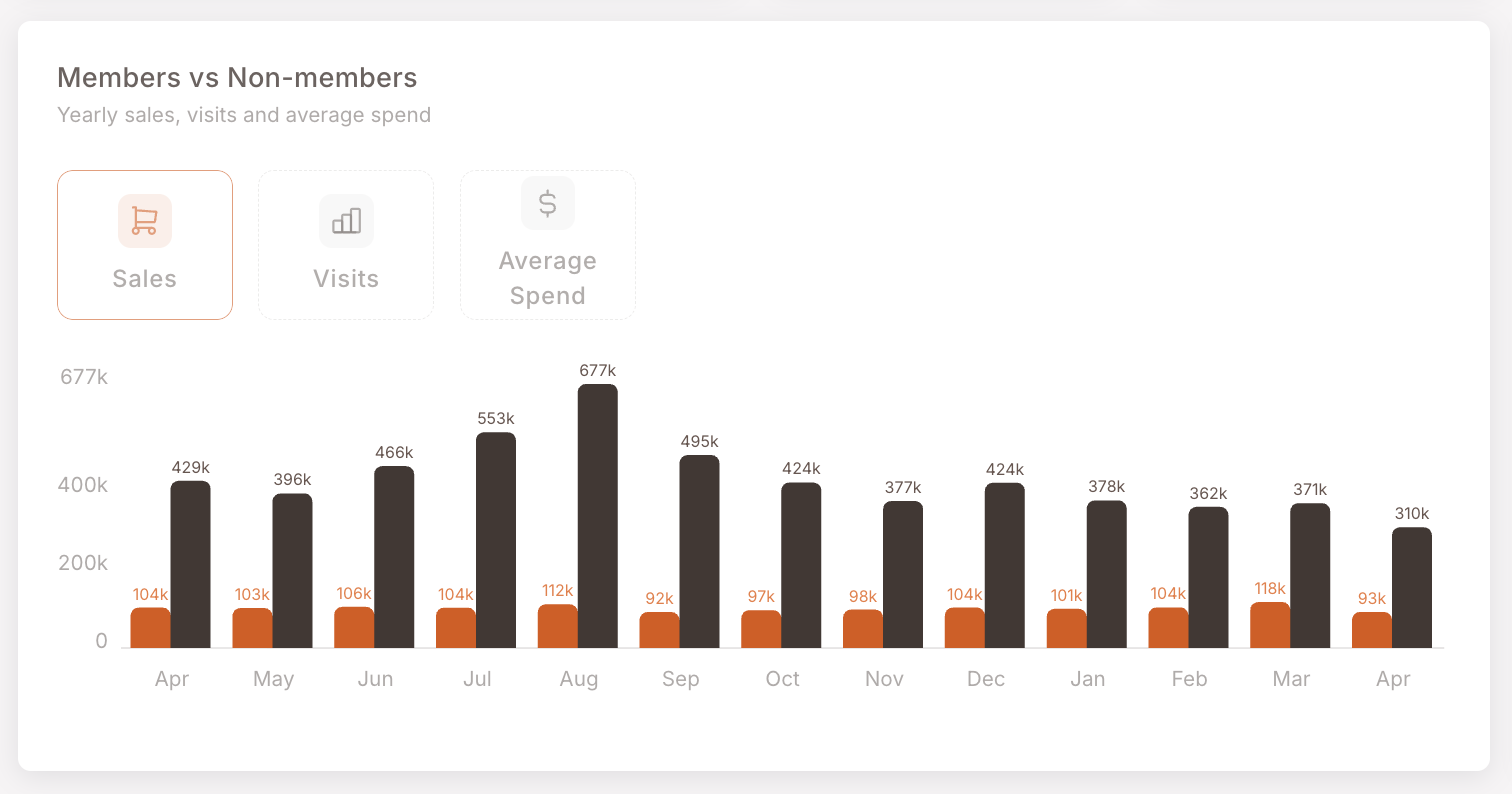
Ein breites Balkendiagramm spannt sich über den unteren Bildschirmrand. Unabhängig vom Zeitraum-Filter — dieses Diagramm ist auf die letzten 13 Monate festgelegt (Apr bis Apr im Screenshot), unabhängig davon, was im Selektor oben eingestellt ist. Drei Ansichtsmodi über den Schalter links:
Umsatz — Balken pro Monat zeigen Gesamtumsatz, Mitglied (orange) vs. Nicht-Mitglied (dunkel). Typisches Muster: Nicht-Mitglieder-Umsätze überschatten Mitgliederumsätze in absoluten Zahlen, aber der Mitgliederanteil ist stetig.
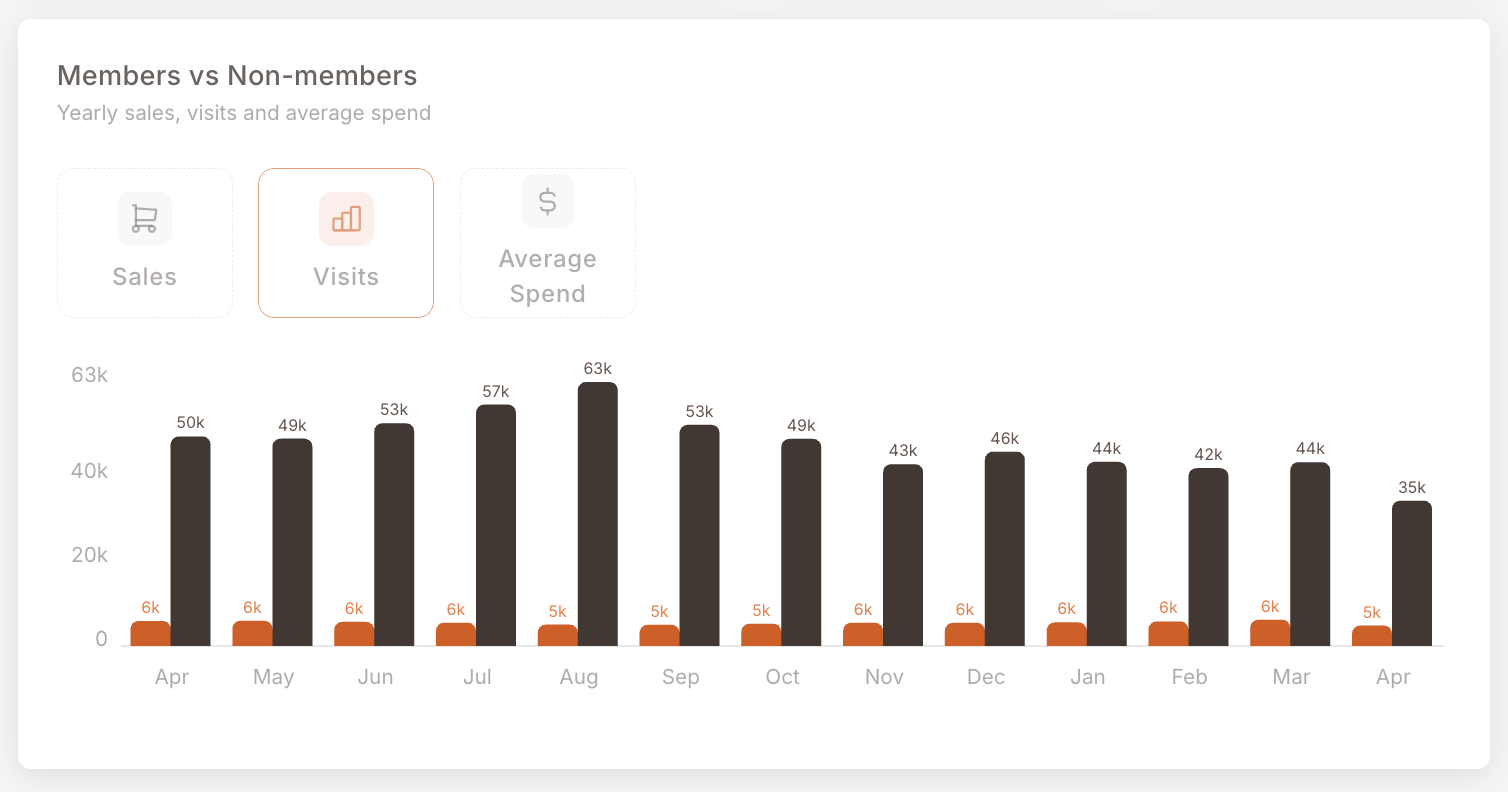
Besuche — gleiches Layout, Besuchszahlen statt Umsatz. Mitgliederbesuche laufen etwa 5k–6k pro Monat; Nicht-Mitglieder-Besuche laufen 35k–63k.
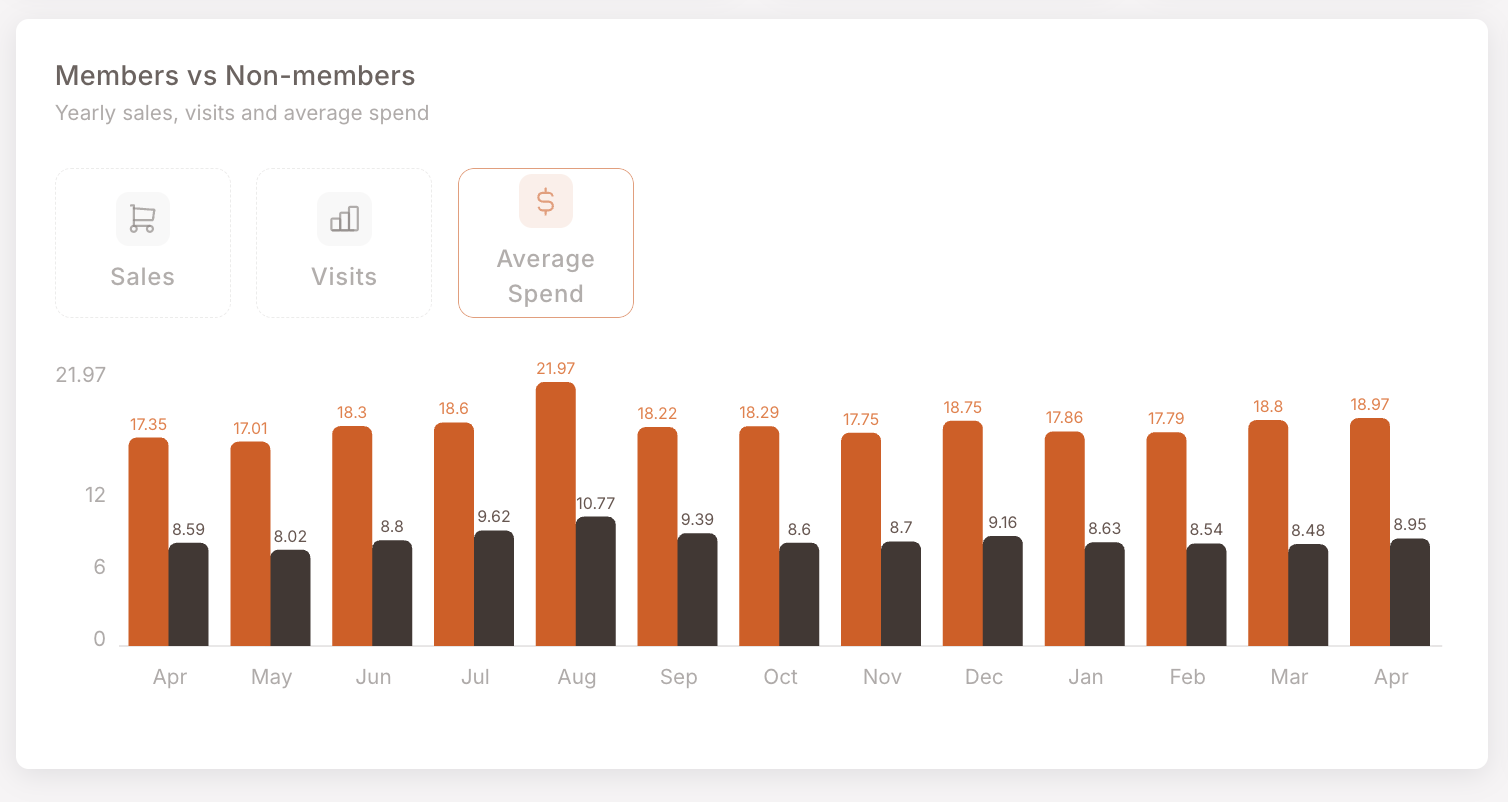
Durchschnittlicher Bon — hier kippt das Bild. Mitglieder geben pro Besuch mehr aus als Nicht-Mitglieder (z. B. 17€–22€ vs. 8€–10€ im Screenshot). Das ist das Diagramm, das oft das Gespräch über "ROI des Treueprogramms" verankert.
Wie Mitglieder und Nicht-Mitglieder erfasst werden
Der nützlichste Kontrast des Dashboards — die Aufteilung Mitglied vs. Nicht-Mitglied, die in Umsatz, Besuchen und im Jahresdiagramm sichtbar ist — hängt vollständig davon ab, ob das Mitglied an der Kasse identifiziert wurde. Ein Kauf, bei dem die Treuekarte / Telefonnummer / der QR-Code des Mitglieds beim Bonabschluss verknüpft wurde, zählt zur Mitglieder-Seite; ein anonymer Bon zählt zur Nicht-Mitglieder-Seite, selbst wenn dieselbe Person einkauft.
Das bedeutet:
- Der Nicht-Mitglieder-Anteil ist nicht zwangsläufig "Personen, die nicht im Programm sind" — er kann Mitglieder enthalten, die an dem Tag schlicht nicht identifiziert wurden. Kassiererverhalten und das Design des Identifikationsflusses haben großen Einfluss auf diese Zahl.
- Der "Member %"-Anteil bei Umsatz / Besuchen ist teilweise eine Messung der Programmaktivierung an der Kasse, nicht nur der Programmmitgliedschaft.
- Ein Programm mit steigender Mitgliederzahl, aber stagnierendem Mitgliederumsatz-Anteil ist meist ein Zeichen dafür, dass die Identifikation an der Kasse der Engpass ist, nicht die Akquise.
Das ist dasselbe Identifikationsmodell, das die Bereiche Smart Campaigns und Mitglieder dokumentieren — nur Bons mit identifiziertem Mitglied lösen mitgliederbezogene Regeln aus, nur Bons mit identifiziertem Mitglied zählen als Mitgliederausgabe, nur Bons mit identifiziertem Mitglied erhalten Mitgliederprämien.
Wann das Dashboard nutzen
3 typische Nutzungsmuster — tägliche Kontrolle, wöchentliche Auswertung, Demo
Tägliche Morgenkontrolle. Wirf einen Blick auf die Top-KPIs und die Veränderungs-Prozentsätze auf den Umsatz- / Besuchskarten. Wenn über Nacht etwas hochgesprungen oder eingebrochen ist, ist das Dashboard der Ort, wo du es entdeckst, bevor es zur Frage wird.
Wöchentliche Auswertung. Stelle den Zeitraum auf Letzte 7 Tage und gehe dann durch Umsatz / Besuche / Top spenders / Top locations. Die Veränderungen zur Vorwoche beantworten die meisten "Ist das Programm gesund?"-Fragen in unter 5 Minuten.
Demo / Partner-Walkthrough. Das Dashboard ist die visuell ansprechendste Seite im Verwaltungsbereich. Für einen Interessenten oder einen neuen Partner fängt man hier an — die Trendlinien erzählen die Treue-Geschichte, ohne dass die Regel-Engine erklärt werden muss.
Schnellnavigations-Palette
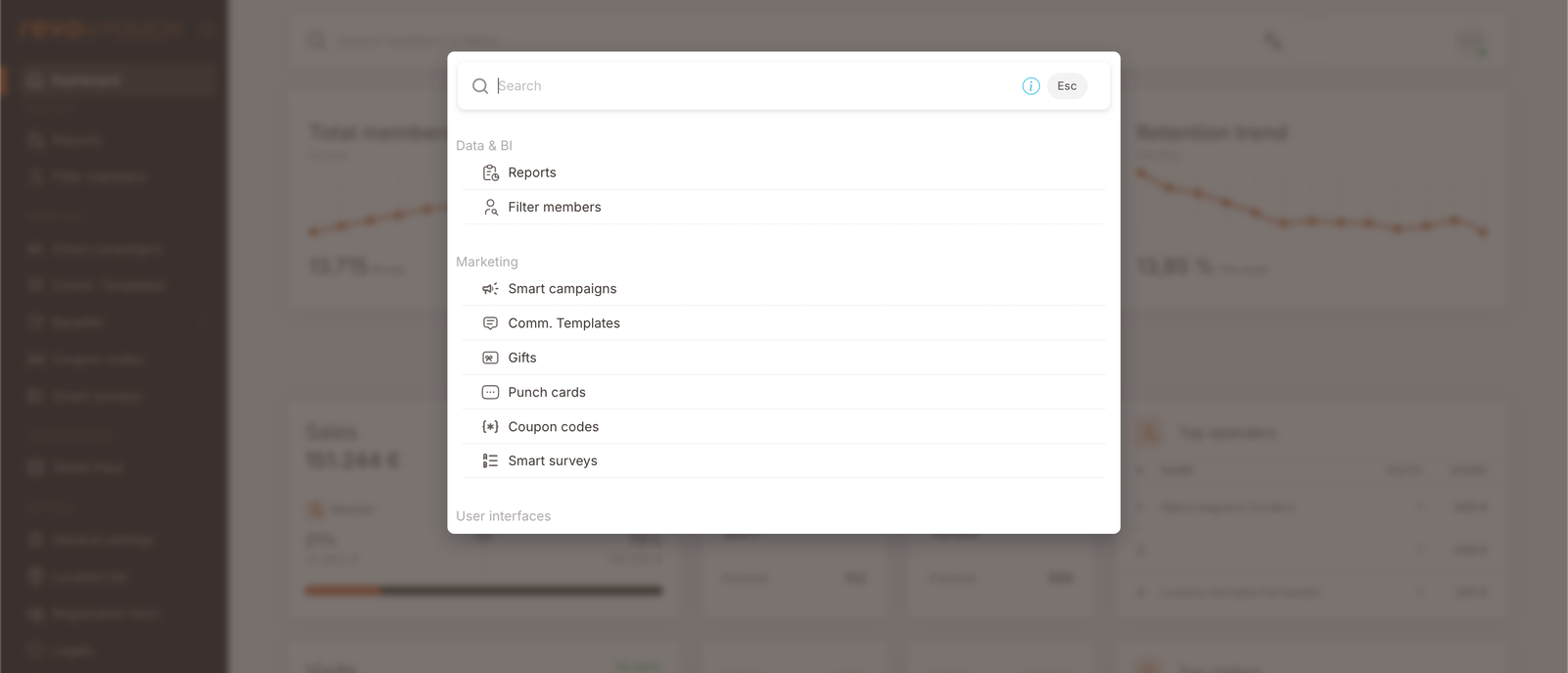
Das Suchfeld in der oberen Leiste öffnet eine Palette zum Springen an jede Stelle im Verwaltungsbereich
Das Feld Search members or items… oben auf jeder Seite dient auch als Schnellnavigations-Palette. Klicke hinein und du siehst eine Liste, gruppiert nach Bereich — Data & BI (Reports, Filter members), Marketing (Smart campaigns, Comm. Templates, Gifts, Punch cards, Coupon codes, Smart surveys), User Interfaces — mit der du zu jeder Oberfläche springen kannst, ohne dich durch die linke Navigationshierarchie zu klicken.
Stolperfallen
5 Dinge, auf die du beim Lesen des Dashboards achten solltest
- Der Mitgliederanteil hängt von der Identifikation an der Kasse ab. Ein niedriger Mitgliederanteil bei Umsatz oder Besuchen ist nicht automatisch ein Mitgliedschaftsproblem — es kann ein Problem im Bezahlfluss sein (Kassierende scannen die Treuekarte nicht, Mitglieder zeigen sie nicht). Bevor du auf einen niedrigen Anteil reagierst, prüfe die Identifikationsraten mit deinem POS-Partner.
- Der Zeitraum-Selektor verschiebt nicht jedes Diagramm. Top-KPIs (Gesamtmitglieder / Penetration / Retention) haben ihren eigenen monatlichen Rhythmus und sind nicht betroffen. Das untere Jahresdiagramm ist auf die letzten 13 Monate festgelegt. Nur die Karten in der Mitte und die Top-N-Tabellen reagieren auf den Selektor.
- "Vorherige" Vergleiche sind gleicher Fensterlänge, nicht gleicher Tag des Vorjahres. Letzte 7 Tage vergleicht dieses 7-Tage-Fenster mit dem vorherigen 7-Tage-Fenster. Letzte 90 Tage vergleicht mit dem vorherigen 90-Tage-Fenster. Es gibt keinen Wochen-vs.-Jahr-Schalter auf diesen Karten.
- Die Datenaktualität liegt bei ~15 Minuten. Das Dashboard aktualisiert sich mit 15 Minuten Verzögerung gegenüber dem POS. Eine plötzliche Null, ein Einbruch oder Sprung in der allerletzten Viertelstunde einer Schicht kann einfach bedeuten, dass die Daten noch nicht angekommen sind — warte 15 Minuten und prüfe erneut, bevor du reagierst. Bleibt eine Zahl darüber hinaus auffällig, ist sie wahrscheinlich real (oder ein Pipeline-Problem, das beim Integrator angesprochen werden sollte).