Berichte – Überblick
Berichte ist eine Bibliothek vorkonfigurierter, sofort ausführbarer Analyse-Ansichten — keine BI-Kenntnisse erforderlich, kein SQL, kein eigenes Dashboard-Setup. Wähle einen Bericht aus der Bibliothek, setze ein paar Filter (üblicherweise einen Datumsbereich und ein oder zwei zusätzliche), klicke auf Ausführen, und das Ergebnis erscheint als Tabelle, die du am Bildschirm lesen oder exportieren kannst. Die Bibliothek wächst mit der Zeit, sobald neue Bericht-Muster angefragt werden.
Dies ist der Bereich, zu dem du greifst, wenn du eine Frage zum Programm hast — wer gibt diesen Monat am meisten aus?, wie läuft mein Happy-Hour-Rabatt tatsächlich?, welche Filialen führen bei den Mitgliederbesuchen? — und kein eigenes Dashboard bauen willst (oder kannst), um sie zu beantworten. Berichte erledigt die analytische Arbeit im Voraus; du musst nur den Filter konfigurieren und das Ergebnis ablesen.
Für wen Berichte gedacht sind
Die Berichts-Bibliothek ist besonders wertvoll für Unternehmen ohne eigene BI. Restaurants, Cafés, kleine Ketten — Betreiber, die ihr Geschäft in- und auswendig kennen, aber keinen Datenanalysten auf der Gehaltsliste haben. Statt darauf zu warten, dass ein Partner einen individuellen Bericht erstellt, öffnest du die Bibliothek, wählst die nächstgelegene Übereinstimmung, setzt den Filter und bekommst die Antwort mit ein paar Klicks.
Die Bibliothek dient auch Teams, die zwar BI-Kapazität haben, als schnelle Antwortfläche für die Fragen, die täglich aufkommen — hat unsere Cash-Back-Kampagne gestern Einlösungen gebracht?, wie viele Mitglieder sind letzte Woche beigetreten? — wo eine eigene Auswertung übertrieben wäre.
Wie die Bibliothek aufgebaut ist
Berichte liegt in der linken Navigation unter Daten & BI → Berichte. Ein Klick öffnet die Berichtsliste. Ein Klick auf eine Bericht-Karte öffnet eine Detailansicht — das Filter-Panel des Berichts und (sobald du Ausführen klickst) seine Datentabelle.
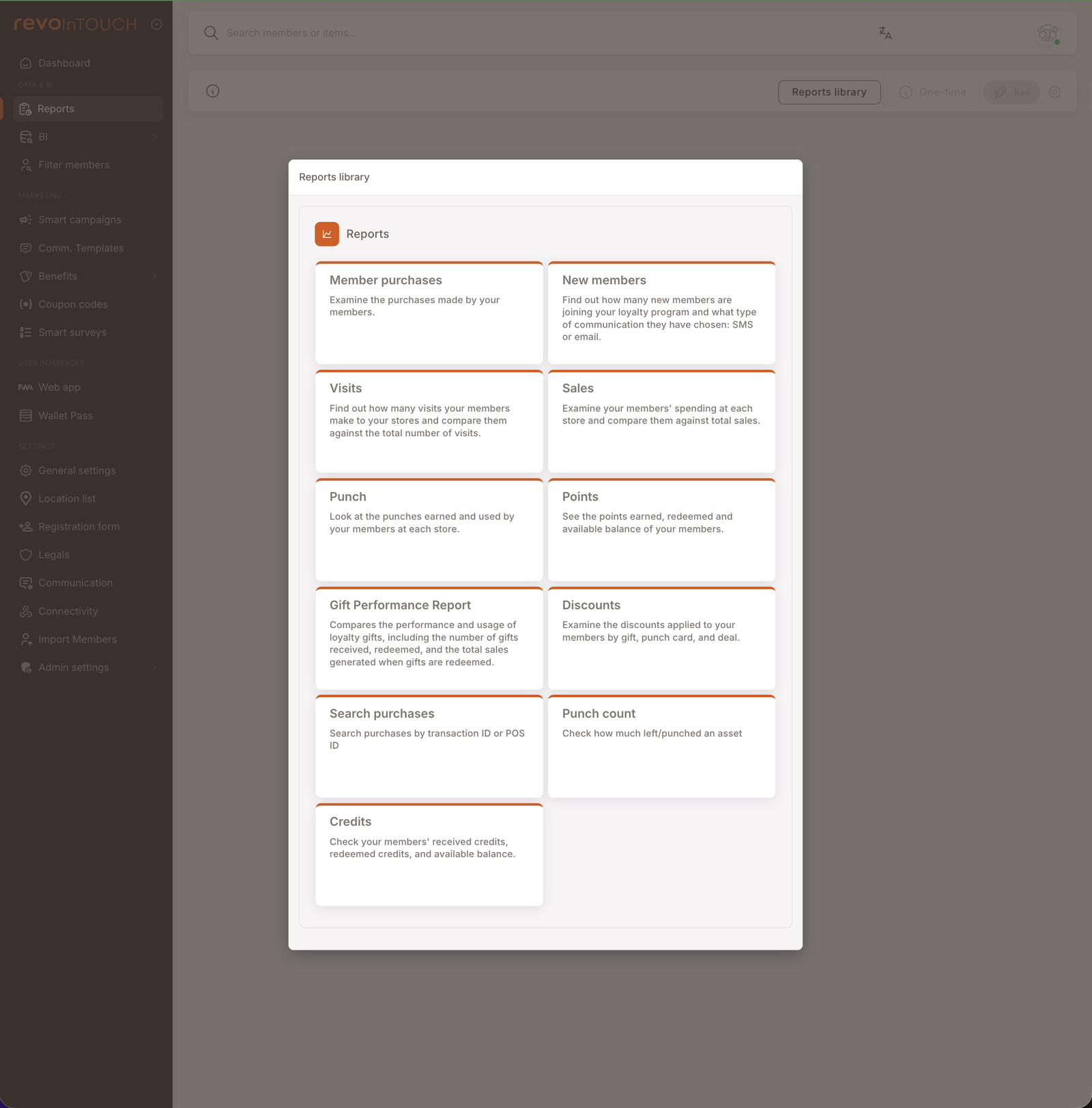
Die 11 Berichte, die derzeit in der Bibliothek verfügbar sind, gruppiert nach dem, wobei sie helfen:
- Mitgliedergesundheit — Neue Mitglieder, Mitgliederkäufe, Guthaben, Stempelanzahl, Punkte.
- Verkaufs- und Besuchsaggregate — Verkäufe, Besuche, Rabatte, Stempel.
- Kampagnen-Performance — Geschenk-Performance-Bericht.
- Nachschlagen / Audit — Käufe suchen.
Die Bibliothek wächst, sobald neue Muster angefragt werden — wenn du regelmäßig einen Workflow ausführst, den die bestehende Bibliothek nicht abdeckt, ist das ein Kandidat für einen neuen Bericht.
Wie man einen Bericht liest
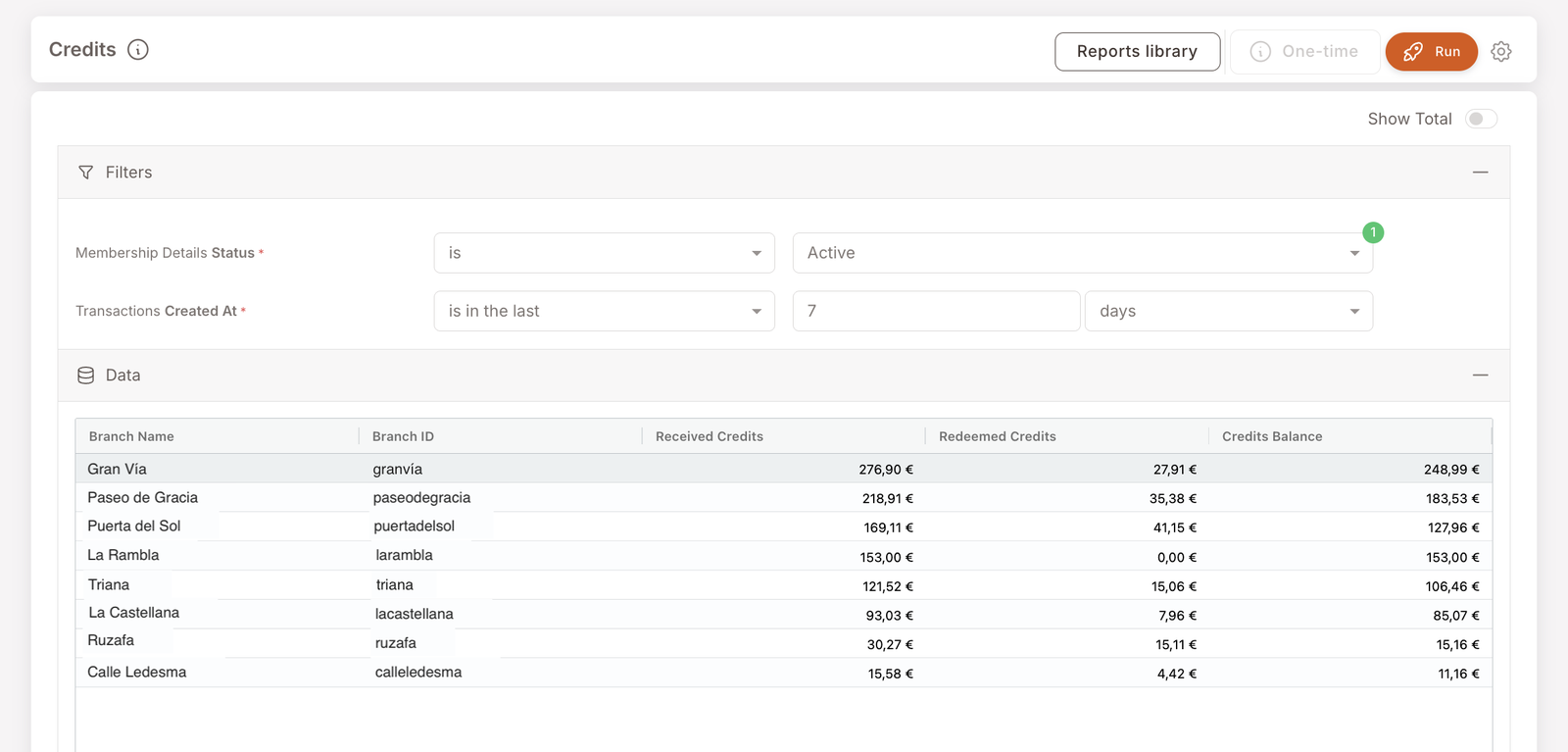
Jeder Bericht hat dieselbe Struktur:
- Obere Leiste. Berichtsname links, Berichts-Bibliothek-Button (zurück zur Liste), Einmalig-Button (schiebt die Bericht-Zielgruppe in eine Geplante Kampagne — siehe unten), Ausführen-Button (der orangefarbene CTA, der den Filter ausführt) und ein Einstellungs-Zahnrad (das die Option Herunterladen für den CSV-Export freilegt).
- Filter-Panel. Gestapelte Filterzeilen. Pflichtfilter sind mit einem roten Sternchen markiert (üblicherweise ein Datumsbereich; einige Berichte verlangen außerdem ein Asset oder eine Kampagne). Jede Zeile besteht aus einem Feld, einem Operator und einem Wert — dieselbe Syntax wie überall sonst im Verwaltungspanel.
- Daten-Panel. Leer, bis du Ausführen klickst. Sobald gefüllt, eine Tabelle (oder ein kleines aggregiertes Raster) mit dem Ergebnis. Ein Summe anzeigen-Schalter oben rechts fügt eine Summenzeile am Ende von Tabellenberichten hinzu.
Du kannst die Filter- oder Daten-Panels über das −-Symbol im jeweiligen Abschnitts-Header einklappen.
Der Einmalig-Button — einen Bericht in eine Kampagne verwandeln
Der Einmalig-Button am oberen Rand jedes Berichts verbindet den Bericht mit einer Geplanten Kampagne. Wenn das Bericht-Ergebnis mitgliederidentifiziert ist (d. h. jede Zeile ist ein bestimmtes Mitglied — Mitgliederkäufe, Stempelanzahl, Käufe suchen usw.), öffnet ein Klick auf Einmalig den Geplante-Kampagne-Assistenten mit dieser Zielgruppe vorausgefüllt. Du überspringst Mitglieder filtern komplett und gehst direkt von "der Bericht sagt mir wer" zu "schicke diesen Mitgliedern eine einmalige SMS / E-Mail / Asset / Guthaben".
Für aggregierte Berichte (Verkäufe pro Filiale, Besuche pro Filiale, Anzahl Neuer Mitglieder) tut der Button nichts Sinnvolles — das Ergebnis ist keine Mitgliederliste.
Der Einmalig-Button wird derzeit in der Oberfläche als inaktiv angezeigt, wird aber in Kürze aktiviert. Sobald aktiv, ist er voraussichtlich der primäre Weg zwischen "dieser Bericht zeigt mir ein Segment, das Aufmerksamkeit braucht" und "schicke ihnen etwas".
Einen Bericht als CSV herunterladen
Jeder Bericht kann exportiert werden. Klicke auf das Einstellungs-Zahnrad oben rechts im Bericht-Header, um ein kleines Menü mit der Option Herunterladen zu öffnen. Klicke darauf, um das aktuelle Ergebnisset als CSV-Datei herunterzuladen — dieselben Daten, die du in der Tabelle am Bildschirm siehst.

Der Export spiegelt die aktuell gesetzten Filter wider — Filter ändern, Ausführen klicken, dann Herunterladen, um die aktualisierte CSV zu erhalten. Nützlich für Offline-Analysen, das Teilen mit einem Partnersystem oder das Befüllen eines Tools, mit dem das Verwaltungspanel keine native Integration hat.
Häufige Filtermuster
Ein paar Filtermuster wiederholen sich in der gesamten Bibliothek und sind es wert, einmal verstanden zu werden:
- Datumsbereich-Filter — meist als liegt in den letzten [N] [Tagen/Wochen/Monaten] (rollierend) oder liegt im Bereich [Startdatum] [Enddatum] (fest) ausgedrückt. Beide verhalten sich intuitiv. Die meisten Berichte verlangen einen Datumsfilter.
- Mehrwertige Filter — Felder wie Kampagnenname, Asset-ID, Filial-ID, Mitglieder-Tags nehmen den Operator ist eines von (oder enthält irgendein) plus einen oder mehrere Werte aus einem Auswahlfeld. Ein kleines nummeriertes Abzeichen (z. B. ① in Grün) zeigt, wie viele Werte aktuell ausgewählt sind.
- Status-Filter — Felder wie Mitgliedschaftsstatus, Kampagnenstatus mit dem Operator ist + einem einzigen Wert (üblicherweise Aktiv).
Die Struktur ist dieselbe wie bei den Zielgruppenfiltern in Smart Campaigns und den Zeilen in Mitglieder filtern — wer also einmal eine Filter-Oberfläche im Produkt verwendet hat, hat sie alle verwendet.
Wann Berichte vs. Mitglieder filtern vs. Smart Campaigns
Drei Oberflächen stellen ähnlich aussehende Fragen; jede ist für eine andere Aufgabe richtig:
- Berichte — "Sag mir, was passiert ist." Beantwortet eine konkrete Geschäftsfrage mit aggregierten oder zeilengenauen Daten; das Ergebnis ist eine Tabelle, die du liest oder exportierst.
- Mitglieder filtern — "Finde mir Mitglieder, die hierauf passen." Liefert eine Mitgliederliste; die primäre Aktion ist Als CSV exportieren oder + Einmalige Aktion (eine einmalige Kampagne an diese Zielgruppe pushen).
- Smart Campaigns — "Lass das automatisch geschehen." Konfiguriere eine Regel, ein Angebot, eine Geplante Kampagne oder eine wiederkehrende Kampagne, die von selbst auslöst.
Dieselben Daten landen in allen drei Oberflächen; die Frage ist, was du damit machen willst.