Raporlara Genel Bakış
Raporlar, önceden yapılandırılmış ve çalıştırılmaya hazır analiz görünümlerinden oluşan bir kitaplıktır — BI bilgisi gerekmez, SQL gerekmez, özel pano kurmaya gerek yoktur. Kitaplıktan bir rapor seçin, birkaç filtre ayarlayın (genellikle bir tarih aralığı ve bir veya iki ek filtre), Çalıştır'a basın ve cevap, ekranda okuyabileceğiniz veya dışa aktarabileceğiniz bir tablo olarak görünür. Yeni rapor desenleri talep edildikçe kitaplık zaman içinde genişler.
Bu, programla ilgili bir sorunuz olduğunda — bu ay en çok kim harcıyor?, Happy Hour indirimim aslında nasıl performans gösteriyor?, üye ziyaretlerinde hangi şubeler önde? — başvuracağınız ve bunu cevaplamak için özel bir pano oluşturmak istemediğiniz (veya oluşturamadığınız) bölümdür. Raporlar analitik işi önceden yapar; siz sadece filtreyi yapılandırır ve sonucu okursunuz.
Raporlar kimler için
Raporlar kitaplığı şirket içi BI'ı olmayan işletmeler için özellikle değerlidir. Restoranlar, kafeler, küçük zincirler — işini iyi bilen ama kadrosunda veri analisti olmayan işletmeciler. Bir partnerin özel rapor oluşturmasını beklemek yerine kitaplığı açar, en yakın eşleşmeyi seçer, filtreyi ayarlar ve birkaç tıklamayla cevabı alırsınız.
Kitaplık ayrıca BI kapasitesine sahip olan ekiplere de hizmet eder — günlük olarak ortaya çıkan sorular için hızlı yanıt yüzeyi olarak — Cash Back kampanyamız dün herhangi bir kullanım sağladı mı?, geçen hafta kaç üye katıldı? — özel bir analiz başlatmanın aşırıya kaçtığı durumlar için.
Kitaplığın düzeni
Raporlar, sol menüde Veri & BI → Raporlar altında bulunur. Üzerine tıklamak rapor listesini açar. Herhangi bir rapor kartına tıklamak bir detay ekranı açar — raporun filtre paneli ve (Çalıştır'a basıldığında) veri tablosu.
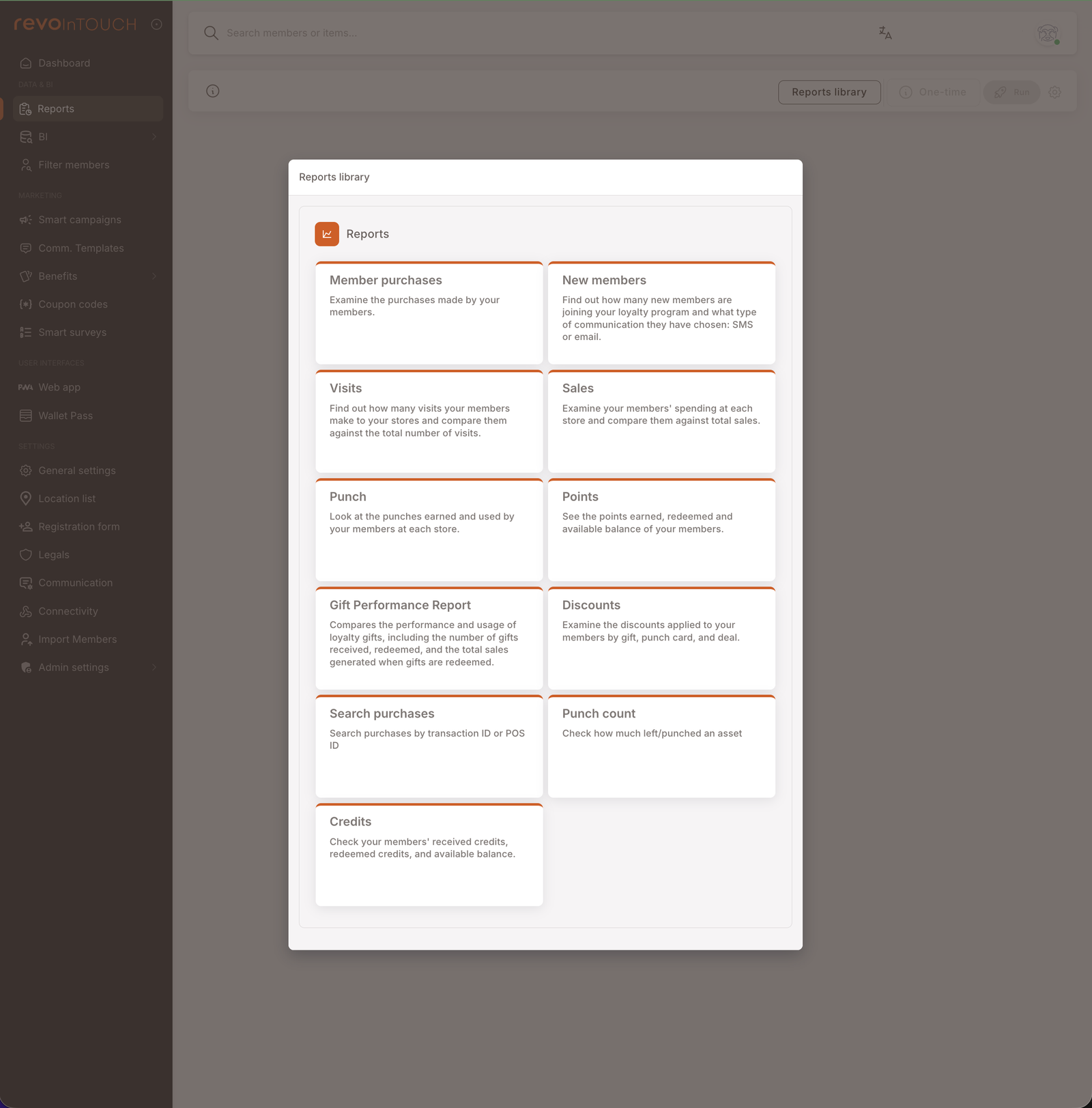
Kitaplıkta şu an bulunan 11 rapor, size yardımcı oldukları işlere göre gruplandırılmıştır:
- Üyelik sağlığı — Yeni üyeler, Üye satın almaları, Krediler, Damga sayısı, Puanlar.
- Satış ve ziyaret toplamları — Satışlar, Ziyaretler, İndirimler, Damga.
- Kampanya performansı — Hediye Performans Raporu.
- Arama / denetim — Satın almaları ara.
Yeni desenler talep edildikçe kitaplık genişler — mevcut kitaplığın kapsamadığı bir akışı düzenli olarak çalıştırdığınızı fark ediyorsanız, bu yeni bir rapor için adaydır.
Bir rapor nasıl okunur
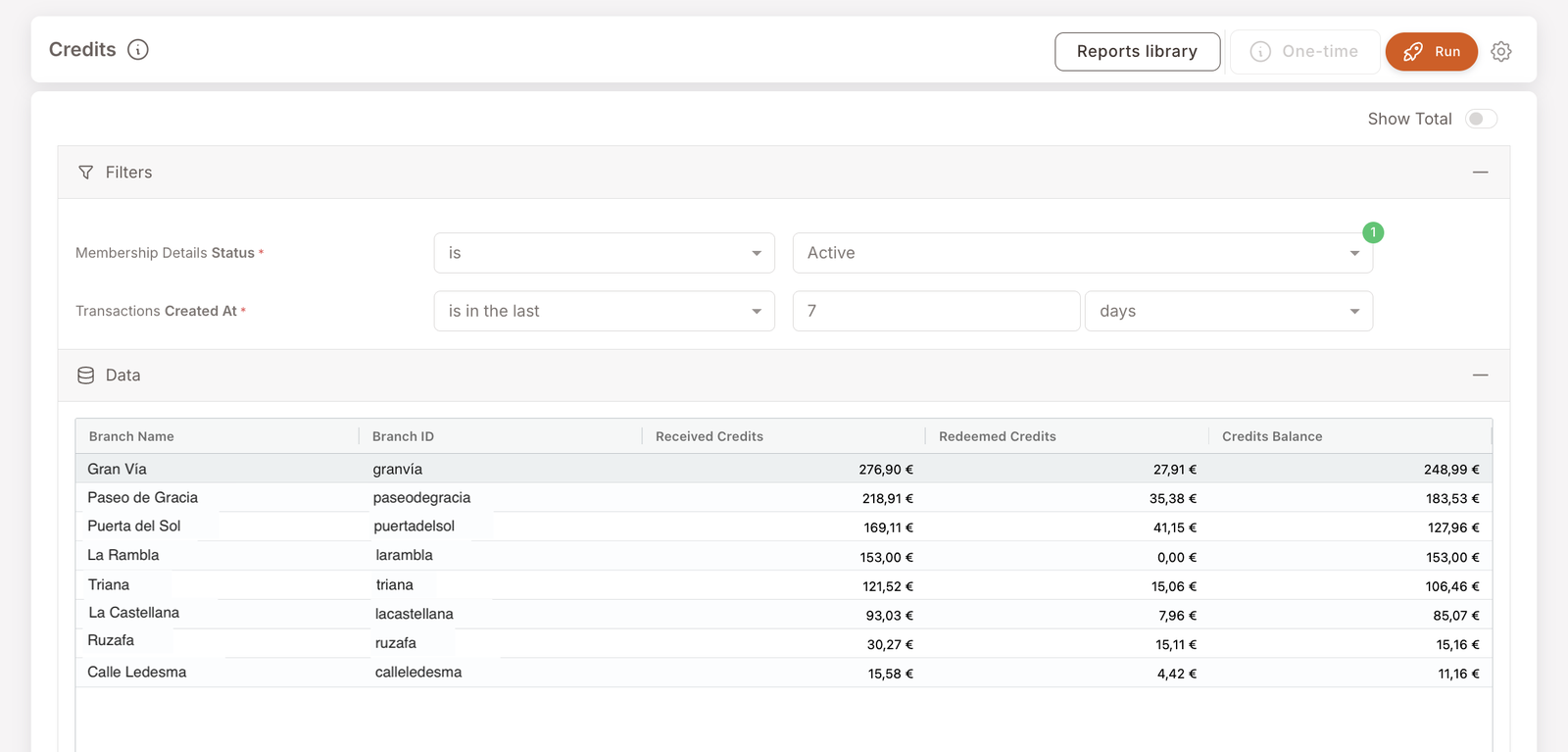
Her rapor aynı yapıyı paylaşır:
- Üst çubuk. Solda rapor adı, Raporlar kitaplığı düğmesi (listeye döner), Tek seferlik düğmesi (raporun kitlesini bir İleri Tarihli Kampanya'ya iletir — aşağıya bakın), Çalıştır düğmesi (filtreyi yürüten turuncu CTA) ve bir ayarlar dişlisi (CSV dışa aktarma için İndir seçeneğini açar).
- Filtreler paneli. Üst üste filtre satırları. Zorunlu filtreler kırmızı yıldız işaretiyle belirtilir (genellikle bir tarih aralığı; bazı raporlar ayrıca bir varlık veya kampanya gerektirir). Her satırda bir alan, bir operatör ve bir değer bulunur — yönetim panelinin diğer her yerinde kullanılan aynı sözdizimi.
- Veri paneli. Çalıştır'a basana kadar boştur. Doldurulduğunda, sonucu içeren bir tablo (veya küçük bir toplu ızgara) görünür. Sağ üstteki Toplamı Göster anahtarı, tablo raporlarının altına bir toplam satırı ekler.
Filtreler veya Veri panellerini, her bölümün başlığındaki − simgesiyle daraltabilirsiniz.
Tek seferlik düğmesi — bir raporu kampanyaya dönüştürün
Her raporun üst kısmındaki Tek seferlik düğmesi, raporu bir İleri Tarihli Kampanya'ya bağlar. Raporun sonucu üye düzeyinde tanımlandığında (yani her satır belirli bir üyeyse — Üye satın almaları, Damga sayısı, Satın almaları ara vb.), Tek seferlik'e tıklamak İleri Tarihli Kampanya sihirbazını o kitle önceden doldurulmuş olarak açar. Üyeleri Ara'yı tamamen atlayıp doğrudan "rapor bana kimi söylüyor" noktasından "bu üyelere tek seferlik bir SMS / e-posta / varlık / kredi gönder" noktasına geçersiniz.
Toplu raporlar için (Şube bazında Satışlar, Şube bazında Ziyaretler, Yeni üyeler sayısı), düğme yararlı bir şey yapmaz — sonuç bir üye listesi değildir.
Tek seferlik düğmesi şu an arayüzde inaktif olarak gösterilmektedir ancak yakında etkinleştirilecektir. Etkinleştirildikten sonra, "bu rapor bana ilgilenilmesi gereken bir segmenti gösteriyor" ile "onlara bir şey gönder" arasındaki birincil yol olması beklenmektedir.
Bir raporu CSV olarak indirme
Her rapor dışa aktarılabilir. CSV dışa aktarma için İndir seçeneğine sahip küçük bir menü açmak için rapor başlığının sağ üstündeki ayarlar dişlisine tıklayın. Mevcut sonuç kümesini bir CSV dosyası olarak indirmek için tıklayın — ekrandaki tabloda gördüğünüz aynı veriler.

Dışa aktarma, mevcut ayarlanmış filtreleri yansıtır — filtreyi değiştirin, Çalıştır'a basın, ardından güncellenmiş CSV'yi almak için İndir'e basın. Çevrimdışı analiz, partner sistemle paylaşım veya yönetim panelinin yerel olarak entegre olmadığı bir araca veri besleme için kullanışlıdır.
Yaygın filtre desenleri
Birkaç filtre deseni kitaplık genelinde tekrarlanır ve bir kez öğrenmeye değer:
- Tarih aralığı filtreleri — genellikle son [N] [gün/hafta/ay] içinde (kayan) veya [başlangıç tarihi] [bitiş tarihi] aralığında (sabit) olarak ifade edilir. Her ikisi de sezgisel davranır. Çoğu rapor bir tarih filtresi gerektirir.
- Çoklu değer filtreleri — Kampanya Adı, Varlık Kimliği, Şube Kimliği, Üye Etiketleri gibi alanlar şunlardan biri (veya herhangi birini içerir) operatörü ile bir seçiciden bir veya birkaç değer alır. Yeşil renkli küçük numaralı bir rozet (örn. ①), kaç değerin seçili olduğunu gösterir.
- Durum filtreleri — Üyelik Durumu, Kampanya Durumu gibi alanlar eşittir operatörü + tek bir değer (genellikle Aktif) ile.
Yapı, Akıllı Kampanyalar'daki kitle filtreleriyle ve Üyeleri Ara'daki satırlarla aynıdır — bu nedenle üründeki bir filtre arayüzünü bir kez kullandıysanız, hepsini kullanmış olursunuz.
Ne zaman Raporlar, ne zaman Üyeleri Ara, ne zaman Akıllı Kampanyalar
Üç yüzey de benzer görünen sorular sorar; her biri farklı bir iş için doğrudur:
- Raporlar — "Bana ne olduğunu söyle." Toplu veya satır düzeyinde verilerle belirli bir iş sorusunu yanıtlar; sonuç, okuduğunuz veya dışa aktardığınız bir tablodur.
- Üyeleri Ara — "Bana buna uyan üyeleri bul." Bir üye listesi döndürür; birincil eylem CSV'ye aktar veya + Tek seferlik eylem (o kitleye tek seferlik bir kampanya gönder).
- Akıllı Kampanyalar — "Bunu otomatik olarak gerçekleştir." Kendi başına tetiklenen bir Kural, Fırsat, İleri Tarihli Kampanya veya Planlanmış kampanya yapılandırın.
Aynı veri her üç yüzeye de ulaşır; soru, bu veriyle ne yapmak istediğinizdir.