Resumen de Informes
Informes es una biblioteca de vistas analíticas preconfiguradas y listas para ejecutar — sin necesidad de conocimientos de BI, sin SQL, sin construir paneles personalizados. Elige un informe de la biblioteca, ajusta unos pocos filtros (normalmente un rango de fechas y uno o dos extras), pulsa Ejecutar y la respuesta aparece como una tabla que puedes leer en pantalla o exportar. La biblioteca crece con el tiempo a medida que se solicitan nuevos patrones de informes.
Esta es la sección a la que recurrir cuando tienes una pregunta sobre el programa — ¿quién está gastando más este mes?, ¿cómo está funcionando realmente mi descuento de Happy Hour?, ¿qué sucursales lideran en visitas de miembros? — y no quieres (o no puedes) construir un panel personalizado para responderla. Informes hace el trabajo analítico por adelantado; tú solo configuras el filtro y lees el resultado.
Para quién son los Informes
La biblioteca de Informes es especialmente valiosa para negocios sin BI interno. Restaurantes, cafeterías, pequeñas cadenas — operadores que conocen su negocio al detalle pero no tienen un analista de datos en plantilla. En lugar de esperar a que un partner construya un informe a medida, abres la biblioteca, eliges la opción más cercana, configuras el filtro y obtienes la respuesta en unos pocos clics.
La biblioteca también sirve a equipos que sí tienen capacidad de BI, como una superficie de respuesta rápida para las preguntas que surgen a diario — ¿generó alguna canjeada nuestra campaña de Cash Back ayer?, ¿cuántos miembros se unieron la semana pasada? — donde montar un análisis personalizado es excesivo.
Cómo está organizada la biblioteca
Informes vive en el menú de la izquierda en Datos y BI → Informes. Al hacer clic se abre la lista de informes. Al hacer clic en cualquier tarjeta de informe se abre una pantalla de detalle — el panel de filtros del informe y (una vez que pulsas Ejecutar) su tabla de datos.
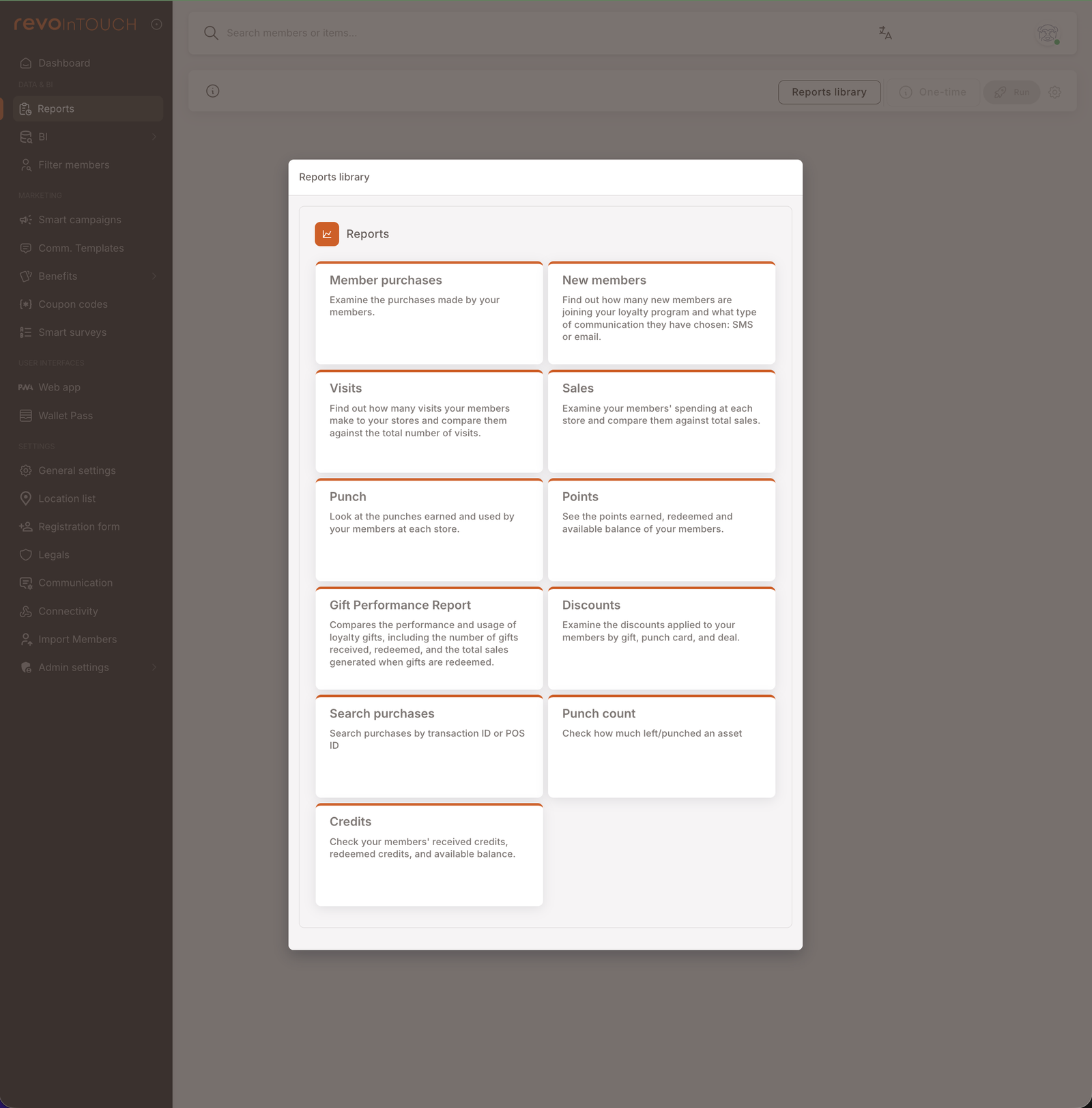
Los 11 informes actualmente en la biblioteca, agrupados por lo que te ayudan a hacer:
- Salud de la membresía — Nuevos miembros, Compras de miembros, Créditos, Conteo de sellos, Puntos.
- Agregados de ventas y visitas — Ventas, Visitas, Descuentos, Sellos.
- Rendimiento de campañas — Informe de rendimiento de Regalos.
- Búsqueda / auditoría — Buscar compras.
La biblioteca crece a medida que se solicitan nuevos patrones — si te encuentras ejecutando rutinariamente un flujo que la biblioteca existente no cubre, ese es un candidato para un nuevo informe.
Cómo leer un informe
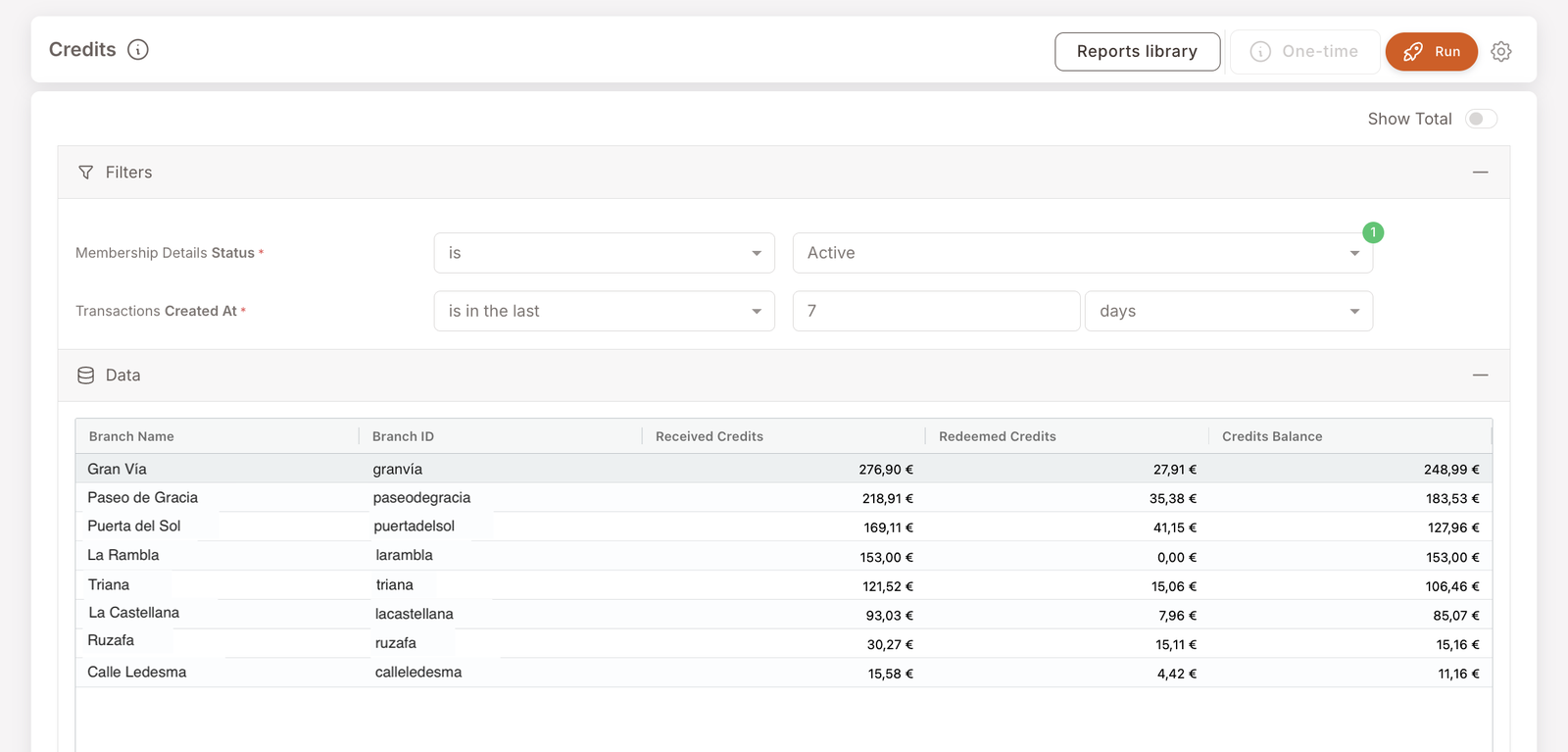
Todos los informes comparten la misma estructura:
- Barra superior. Nombre del informe a la izquierda, botón Biblioteca de informes (vuelve a la lista), botón Una sola vez (envía la audiencia del informe a una Campaña Futura — ver más abajo), botón Ejecutar (el CTA naranja que ejecuta el filtro), y un engranaje de configuración (que expone la opción Descargar para exportar a CSV).
- Panel de filtros. Filas de filtros apiladas. Los filtros obligatorios están marcados con un asterisco rojo (normalmente un rango de fechas; algunos informes también requieren un activo o campaña). Cada fila tiene un campo, un operador y un valor — la misma sintaxis utilizada en todas partes del panel de gestión.
- Panel de datos. Vacío hasta que pulsas Ejecutar. Una vez poblado, una tabla (o una pequeña cuadrícula agregada) con el resultado. Un interruptor Mostrar Total arriba a la derecha añade una fila de totales al final de los informes tabulares.
Puedes contraer los paneles de Filtros o Datos usando el icono − en el encabezado de cada sección.
El botón Una sola vez — convierte un informe en una campaña
El botón Una sola vez en la parte superior de cada informe enlaza el informe con una Campaña Futura. Cuando el resultado del informe está identificado por miembro (es decir, cada fila es un miembro específico — Compras de miembros, Conteo de sellos, Buscar compras, etc.), al hacer clic en Una sola vez se abre el asistente de Campaña Futura con esa audiencia preseleccionada. Te saltas Filtrar miembros por completo y vas directamente de "el informe me dice quién" a "envía a estos miembros un SMS / correo / activo / crédito puntual".
Para informes agregados (Ventas por sucursal, Visitas por sucursal, recuento de Nuevos miembros), el botón no hace nada útil — el resultado no es una lista de miembros.
El botón Una sola vez se muestra actualmente como inactivo en la interfaz pero está siendo cableado de forma inminente. Una vez activo, se espera que sea la ruta principal entre "este informe me muestra un segmento que necesita atención" y "envíales algo".
Descargar un informe como CSV
Cada informe puede exportarse. Haz clic en el engranaje de configuración arriba a la derecha del encabezado del informe para abrir un pequeño menú con una opción Descargar. Pulsa para descargar el conjunto de resultados actual como un archivo CSV — los mismos datos que ves en la tabla en pantalla.

La exportación refleja los filtros actualmente configurados — cambia el filtro, pulsa Ejecutar, luego Descargar para obtener el CSV actualizado. Útil para análisis offline, compartir con un sistema partner o alimentar una herramienta con la que el panel de gestión no se integra de forma nativa.
Patrones de filtro comunes
Algunos patrones de filtro se repiten en toda la biblioteca y vale la pena conocerlos:
- Filtros de rango de fechas — normalmente expresados como está en los últimos [N] [días/semanas/meses] (móvil) o está en el rango [fecha de inicio] [fecha de fin] (fijo). Ambos se comportan de forma intuitiva. La mayoría de los informes requieren un filtro de fecha.
- Filtros multivalor — campos como Nombre de la campaña, ID del activo, ID de sucursal, Etiquetas de miembro aceptan el operador es uno de (o contiene cualquiera de) más uno o más valores de un selector. Una pequeña insignia numerada (p. ej. ① en verde) muestra cuántos valores están seleccionados actualmente.
- Filtros de estado — campos como Estado de membresía, Estado de campañas con el operador es + un único valor (normalmente Activo).
La estructura es la misma que la de los filtros de audiencia en Campañas inteligentes y las filas en Filtrar miembros, así que una vez que has usado una interfaz de filtros en el producto, las has usado todas.
Cuándo usar Informes vs Filtrar miembros vs Campañas inteligentes
Tres superficies hacen preguntas similares; cada una es la adecuada para un trabajo distinto:
- Informes — "Dime qué pasó." Responde a una pregunta concreta de negocio con datos agregados o a nivel de fila; el resultado es una tabla que lees o exportas.
- Filtrar miembros — "Encuéntrame miembros que coincidan con esto." Devuelve una lista de miembros; la acción principal es Exportar a CSV o + Acción una sola vez (lanzar una campaña puntual a esa audiencia).
- Campañas inteligentes — "Haz que esto suceda automáticamente." Configura una Regla, Oferta, Campaña Futura o campaña Programada que se dispare por sí sola.
Los mismos datos terminan en las tres superficies; la cuestión es qué quieres hacer con ellos.