Wallet Pass
El Wallet Pass es la tarjeta de fidelización que el miembro instala en su teléfono — Apple Wallet en iPhone, Google Wallet en Android. Es donde los miembros encuentran su QR del miembro para que el cajero lo escanee, ven su saldo y regalos de un vistazo y (en iPhone) reciben notificaciones push cuando se acercan a una sucursal.
Esta página es el mapa del área de configuración del Wallet Pass. Cinco pestañas — Settings, Diseño, Campos, Ubicaciones, Pases — cubren todo, desde cómo se firma la tarjeta hasta lo que ve el cajero en la parte frontal y lo que ve el miembro fijado en su pantalla de bloqueo.
La tarjeta ya está configurada el día que tu club entra en funcionamiento. En el día a día, pasarás casi todo tu tiempo en Diseño (colores, imágenes, visuales de tarjeta perforada) y Campos (lo que se muestra en la parte frontal y trasera de la tarjeta). Ubicaciones es para notificaciones push por proximidad. Pases es una tabla de auditoría de solo lectura.
Las capturas de pantalla de esta página muestran la configuración de un comercio (etiquetas en español). Tu Hub muestra las etiquetas y el contenido que configures para tu propio programa.
Quién puede cambiar qué
Las cinco pestañas no son iguales. Algunas se preconfiguran al montar el club y no deberían cambiarse después; otras están pensadas para editarse a medida que evoluciona el programa.
- Settings — preconfigurada al montar el club. No cambies nada aquí a menos que te lo hayan pedido. El Pass Type Identifier, las URLs del firmante y los IDs de clase de Google Pay deben coincidir con los certificados y cuentas con los que se firma la tarjeta; editarlos rompe silenciosamente cada tarjeta ya en circulación.
- Diseño, Campos, Ubicaciones — abiertas para que el comercio (o quien gestione el programa en su nombre) las edite a voluntad. Los cambios se propagan a los pases existentes la próxima vez que cada dispositivo refresque la tarjeta.
- Pases — tabla de auditoría de solo lectura de cada tarjeta que se ha descargado alguna vez. El botón Actualizar todos los pases de esta pestaña es para soporte; ignóralo a menos que te lo pidan.
Pestaña Settings — no la toques
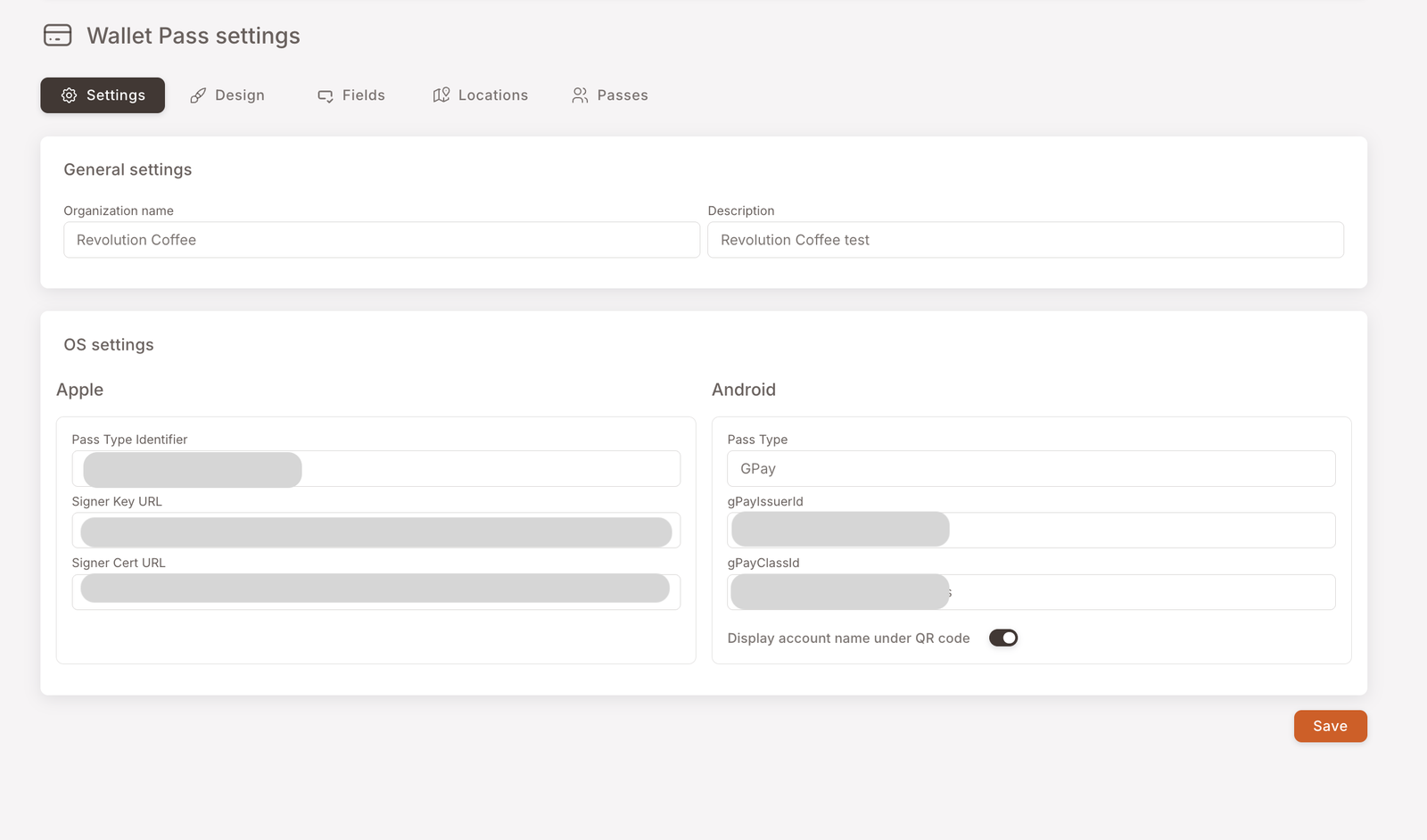
Esta pestaña es donde la tarjeta se registra técnicamente — los identificadores y URLs de firma que demuestran a Apple y Google que la tarjeta proviene de un emisor de confianza. Se configura una vez cuando tu club entra en funcionamiento y no debería tocarse después.
Editar cualquier cosa en Settings después del lanzamiento invalidará cada Wallet Pass ya instalado en los teléfonos de los miembros. No hay recuperación posible salvo reemitir cada tarjeta. Si crees que algo aquí necesita cambiar, habla primero con soporte.
Pestaña Diseño — colores, imágenes, vistas condicionales
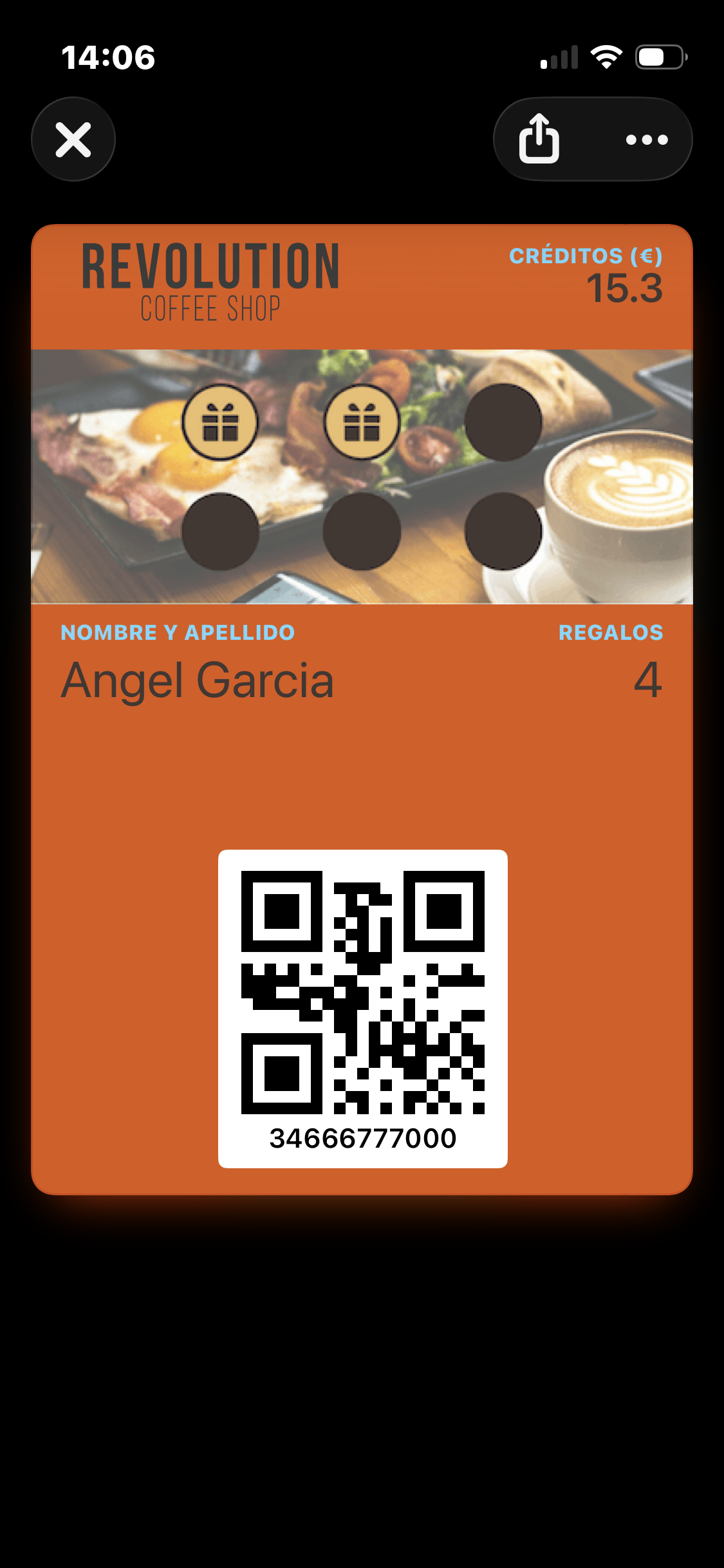
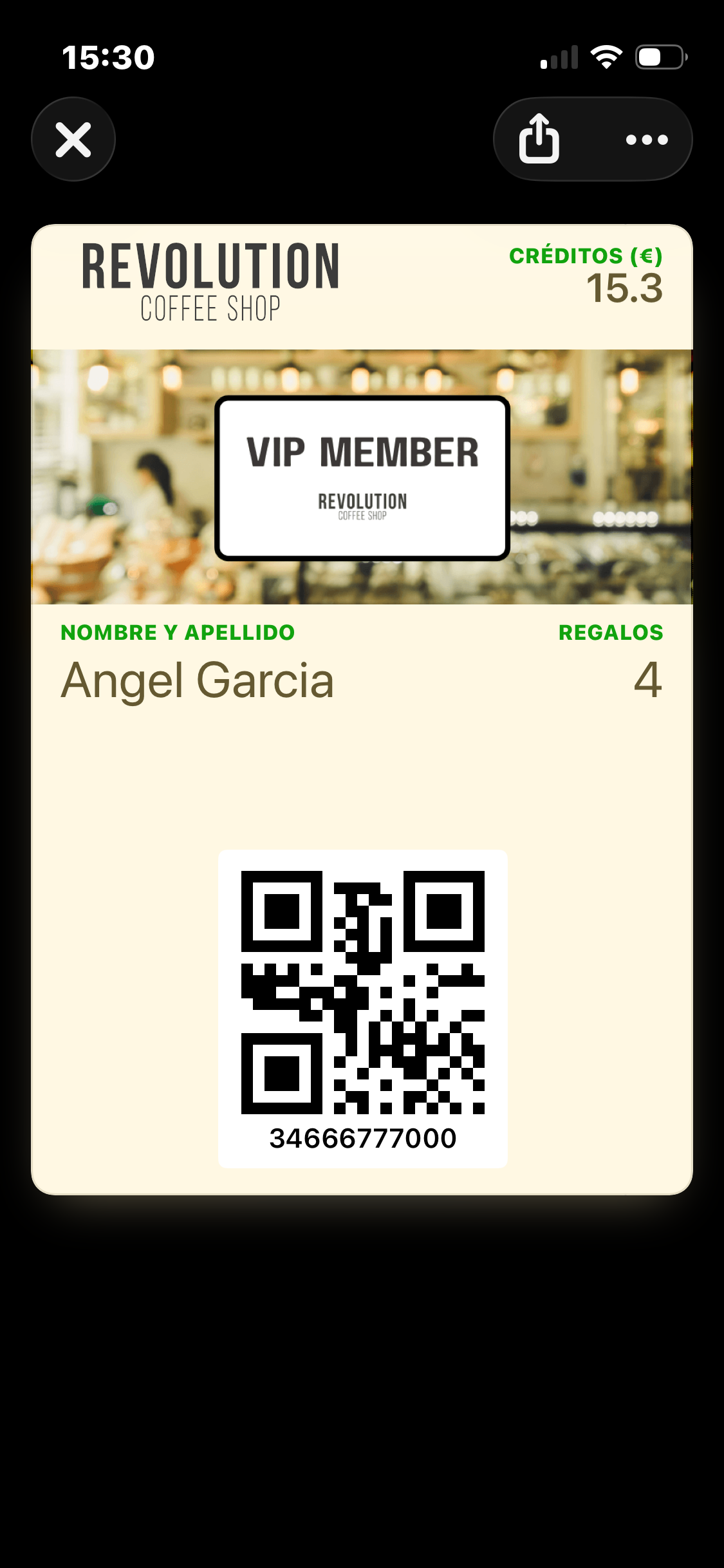
Aquí es donde vive el aspecto de la tarjeta. Esto es lo que parece una tarjeta terminada en el dispositivo — lo que ven tus miembros cuando la abren en la caja:
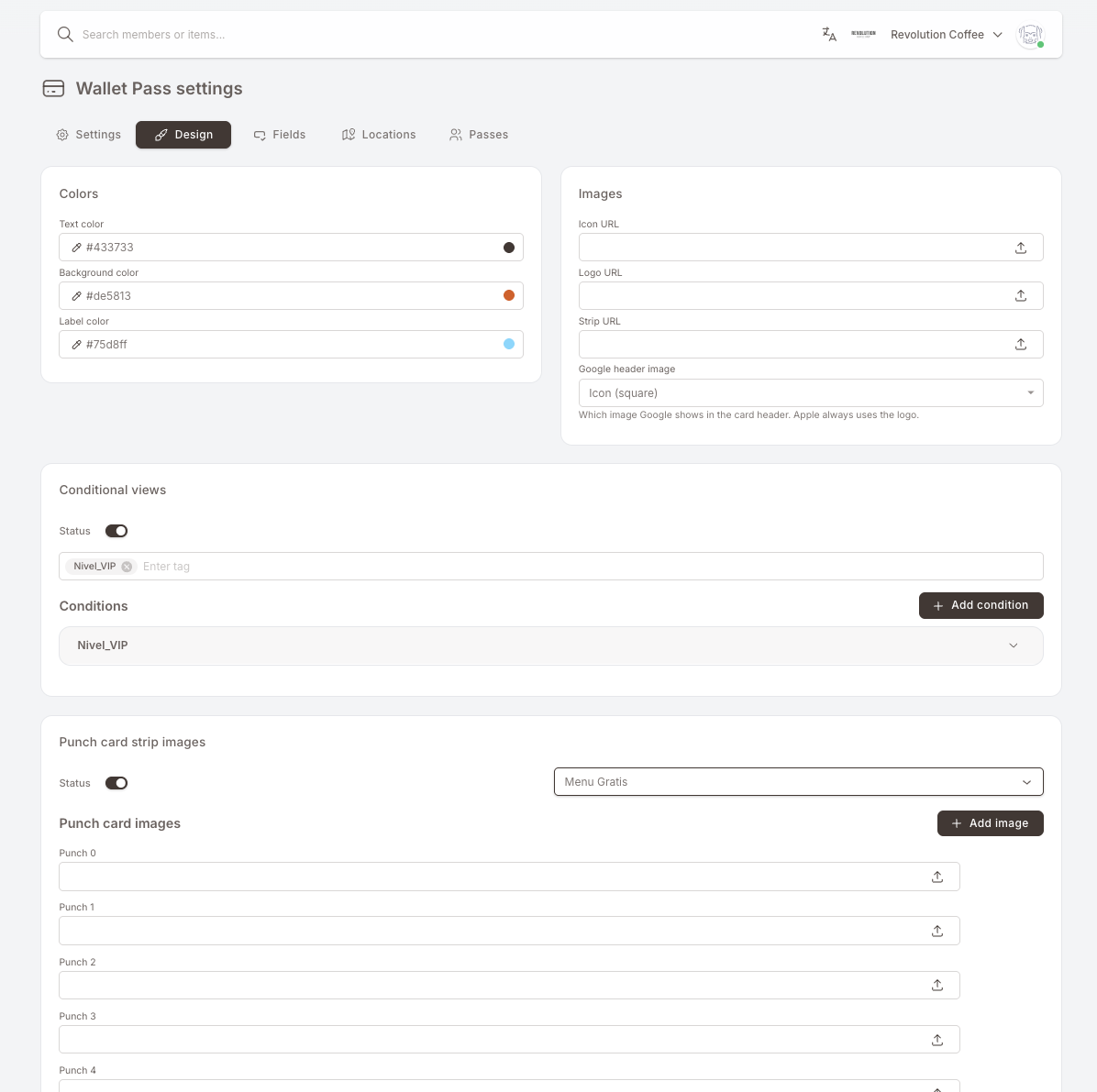
Cuatro paneles en la pestaña, cada uno cubierto a continuación.
Colores
Tres colores definen toda la tarjeta: texto, fondo y etiqueta. Elígelos en el panel y la tarjeta en vivo en el teléfono de cada miembro se actualiza la próxima vez que se refresca.
La tarjeta de arriba usa un fondo naranja con un color de texto marrón oscuro y un pequeño acento en la etiqueta. Lo que configures aquí se aplica a la vista predeterminada de la tarjeta — las vistas condicionales, si configuras alguna, anulan estos valores.
Imágenes
Tres imágenes componen la identidad visual de la tarjeta. Sube un archivo nuevo en la ranura correspondiente para reemplazar cualquiera de ellas.
- Icon — la marca cuadrada. En iPhone aparece en las notificaciones de la pantalla de bloqueo y en la vista de lista de Wallet. En Android es una de las dos cosas que puedes poner en la parte superior de la tarjeta (ver Imagen de cabecera de Google más abajo). Cuadrada, 1:1 — mínimo 660 × 660 px, PNG o JPG.
- Logo — la marca denominativa. En iPhone es siempre lo que aparece en la esquina superior izquierda de la tarjeta abierta. En Android es la otra opción para la parte superior de la tarjeta. Ancha, 16:5 — mínimo 480 × 150 px, recomendado 1280 × 400 px, PNG transparente.
- Strip — la imagen banner ancha que se extiende a lo largo de la parte superior de la tarjeta abierta debajo del logo. 1125 × 336 px tanto para Apple como para Google.
La tarjeta se vuelve a descargar por el aire cada vez que el dispositivo de un miembro la refresca. Apunta a menos de ~500 KB por imagen — comprime los PNG con TinyPNG (o similar), o guarda los JPG al ~80 % de calidad. Las imágenes pesadas significan actualizaciones lentas y quejas de "mi tarjeta no se actualiza".
La imagen Strip mide 1125 × 336 px, pero el área segura son los 900 × 336 px centrales. Apple Wallet muestra solo el área segura; los márgenes laterales pueden recortarse según el dispositivo. Google Wallet muestra el ancho completo de 1125 px.
Cuando diseñes una imagen strip, mantén cualquier elemento legible — texto, logos, el punto focal — dentro de los 900 × 336 px centrales. Usa los márgenes externos solo para fondos, degradados o sangrado decorativo.
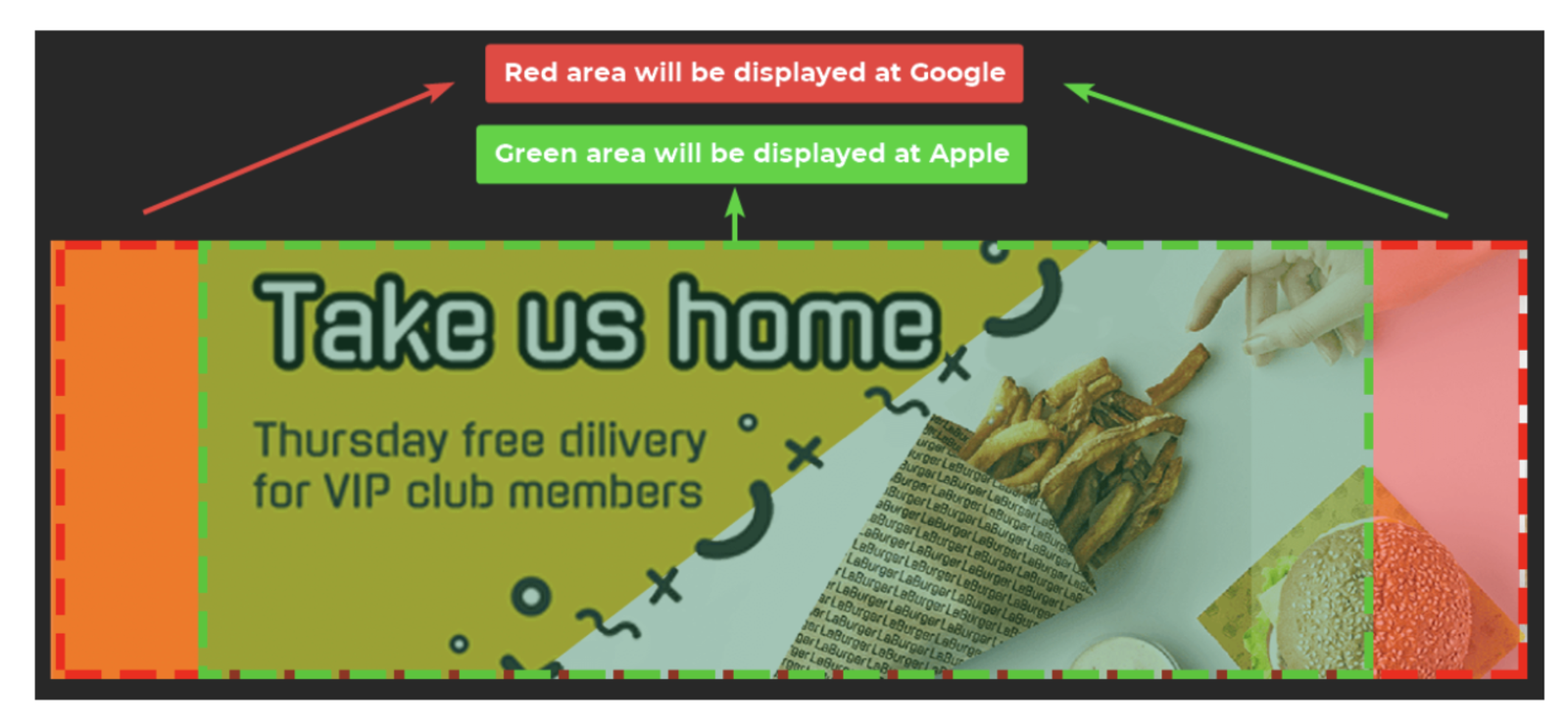
Imagen de cabecera de Google — Icon o Logo
Apple y Android no tratan igual la parte superior de la tarjeta. Apple siempre usa el Logo. Android te obliga a elegir uno de los dos.
iPhone — siempre el Logo. No hay nada que elegir.
Android — el desplegable Google header image de la pestaña Diseño decide: Icon (square) o Logo (wide).
Icon (square) se muestra como un pequeño círculo junto al nombre del programa. Logo (wide) se muestra como una marca denominativa a lo ancho de la parte superior.
El desplegable está debajo de los tres campos de URL del panel Imágenes. Lo que elijas es lo que verán los miembros de Android en la parte superior de su tarjeta; el archivo en sí sigue saliendo de la ranura Icon URL o Logo URL de arriba.
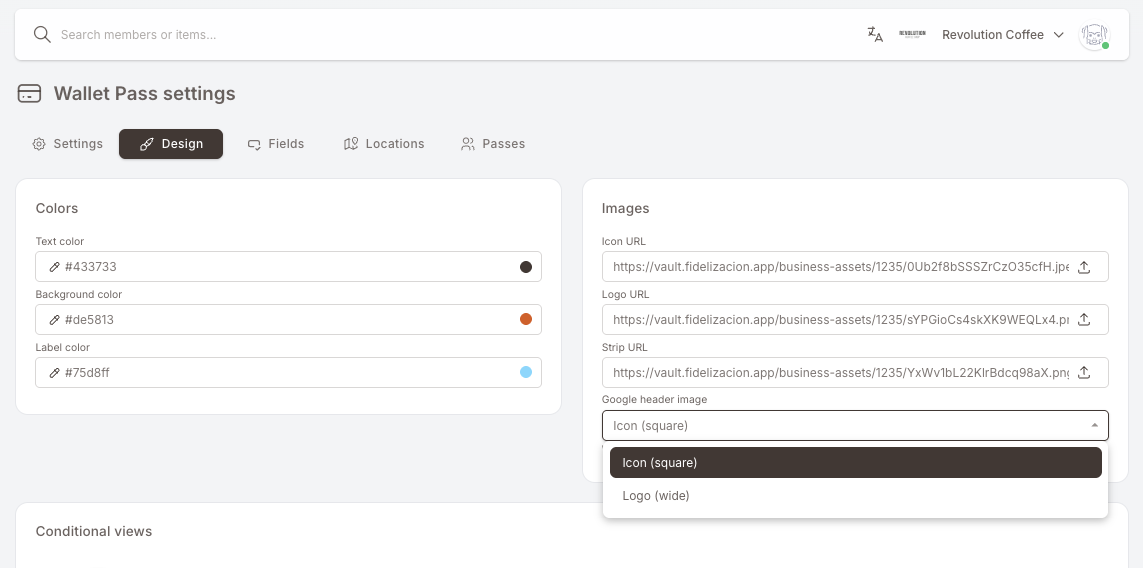
- Logo (wide) — la opción habitual cuando tu marca es una marca denominativa. El logo se extiende a lo ancho de la parte superior y el nombre del programa desaparece, así que el logo tiene que sostener la marca por sí solo. Usa un PNG transparente en proporción aproximada 16:5 y asegúrate de que contrasta con el fondo de la tarjeta — un logo claro (casi blanco) sobre tarjeta oscura, uno oscuro (casi negro) sobre tarjeta clara.
- Icon (square) — la opción habitual cuando tu marca es un símbolo o un monograma. Android lo recorta en círculo y muestra el nombre del programa en texto al lado.
Google recorta el Icon en círculo, así que todo lo que quede fuera del círculo se pierde. Aporta una imagen 1:1 de 660 × 660 px o mayor y deja alrededor de un 15 % de margen en torno al dibujo para que nada importante caiga en la línea de corte. No lo recortes tú en círculo — déjalo cuadrado, con el color de fondo llegando hasta los bordes.
Cuál elegir — y cómo detectar una mala elección
Una forma rápida de decidir: abre tu archivo de logo y pregúntate si se sigue leyendo al tamaño de una moneda. Si se lee, Icon (square) funciona y la tarjeta queda más limpia. Si solo se lee como marca denominativa horizontal, elige Logo (wide).
Síntomas de que elegiste mal, o de que subiste el archivo equivocado:
- La marca denominativa se ve aplastada o cortada por la mitad en Android → elegiste Icon (square) pero subiste un archivo ancho a la ranura Icon.
- El círculo de arriba sale casi vacío, o las letras aparecen recortadas en los bordes → el Icon no es cuadrado, o el dibujo llega demasiado cerca del borde.
- La marca denominativa es invisible en Android pero se ve bien en iPhone → falta contraste con el fondo de la tarjeta, o es un PNG sin transparencia con una caja blanca detrás.
Las especificaciones de Google para ambos casos están aquí: Google Wallet brand guidelines — logo y wide logo.
Vistas condicionales
Haz que la tarjeta se vea diferente para los miembros que llevan una etiqueta específica. Opcional — la mayoría de los clubs ejecutan un único diseño y omiten esto por completo.
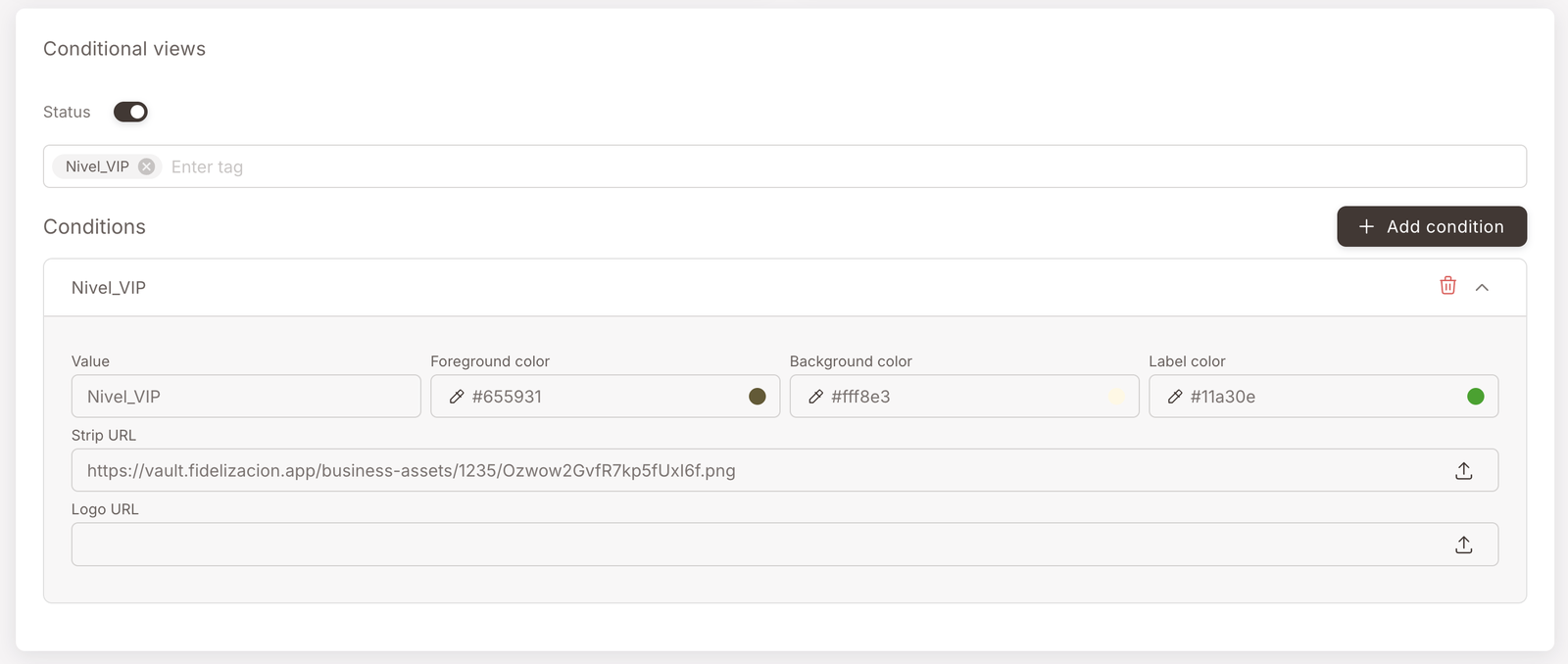
Cómo funcionan las vistas condicionales — abre si quieres un aspecto diferente para VIPs, una cohorte de lanzamiento, etc.
Elige una etiqueta (p. ej. Nivel_VIP).
Anula los colores (primer plano / fondo / etiqueta).
Opcionalmente anula las URLs del Strip y del Logo.
Los miembros con esa etiqueta ven la anulación; el resto ve el diseño predeterminado.
Las vistas condicionales se aplican por completo en iPhone (Apple Wallet): cambian los colores, el logo y la imagen strip.
En Android (Google Wallet) solo cambia la imagen strip. El color de fondo, el color del texto, el color de etiqueta y el logo son los mismos para todos los miembros, sea cual sea la configuración de la condición.
Una vista condicional es un aspecto alternativo de la tarjeta que se intercambia cuando un miembro lleva una etiqueta específica. La captura de pantalla de abajo es la misma tarjeta para un miembro etiquetado Nivel_VIP — fondo crema, texto marrón oscuro, colores de etiqueta verdes y una imagen strip VIP MEMBER superpuesta al banner por defecto. Mismo QR y mismos datos por debajo, solo un aspecto diferente.
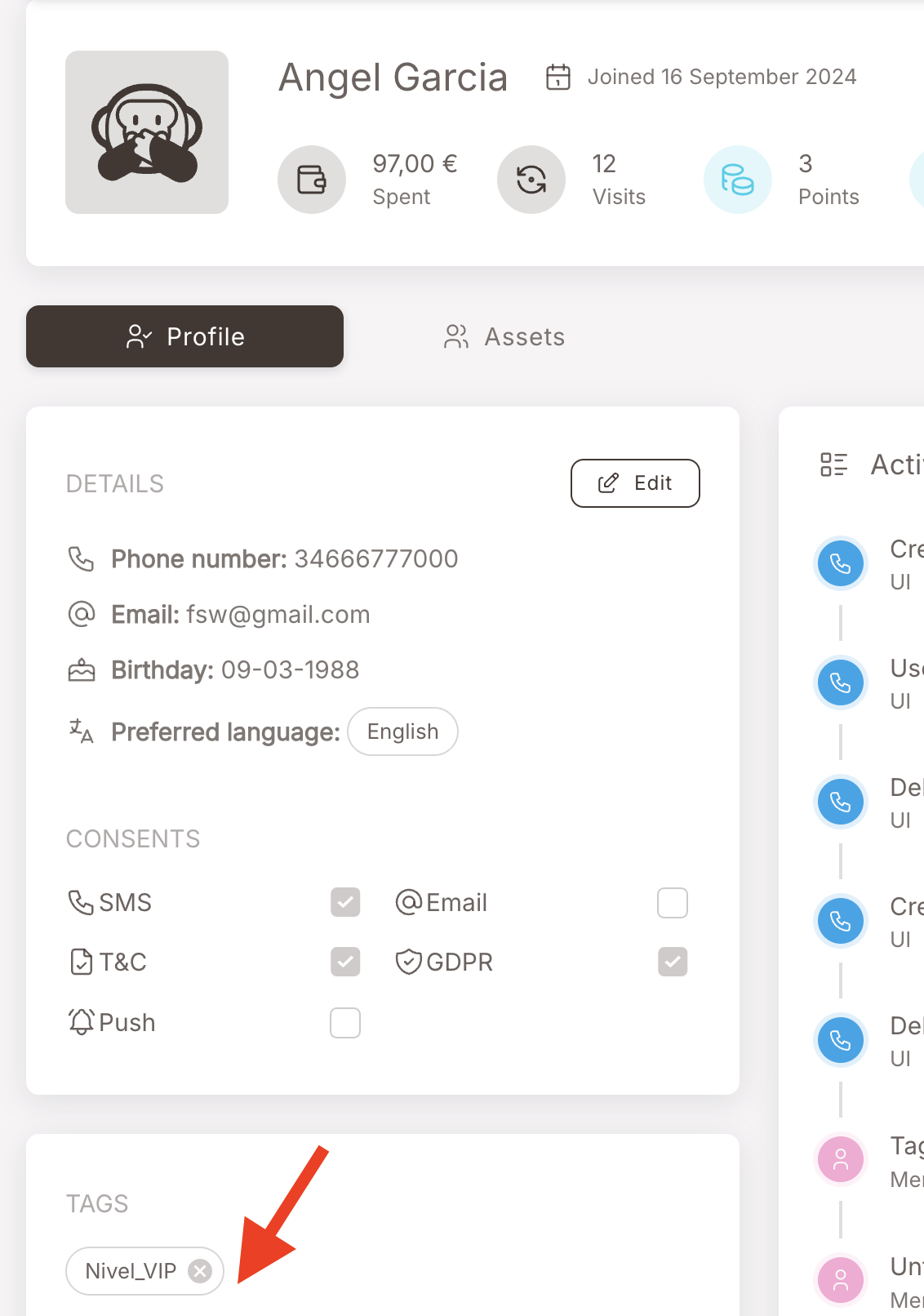
La etiqueta coincidente se adjunta de la misma forma que cualquier otra etiqueta — manualmente desde el perfil del miembro, automáticamente mediante una Regla, en la importación, etc.:
Puedes apilar varias vistas condicionales (una por valor de etiqueta); gana la etiqueta que coincida. Los miembros sin etiqueta coincidente reciben el diseño predeterminado.
Imágenes Strip de tarjeta perforada
Si tu programa de fidelización usa una tarjeta perforada y quieres que el progreso de sellado aparezca en la propia tarjeta, aquí es donde lo configuras. Opcional — déjalo en paz si tus tarjetas perforadas son solo internas.
Cómo funcionan las imágenes strip de tarjeta perforada — abre si quieres que el progreso de sellos sea visible en la tarjeta
Elige la tarjeta perforada del selector.
Sube una imagen strip por estado de sello — Sello 0, Sello 1, Sello 2, …
La tarjeta cambia el strip automáticamente a medida que el miembro gana sellos.
Subes una imagen strip por estado de sello — Sello 0, Sello 1, Sello 2, y así sucesivamente, hasta el número máximo de sellos en la tarjeta. La tarjeta cambia la imagen strip automáticamente a medida que el miembro gana sellos. En la tarjeta mostrada arriba, la foto del desayuno es el strip de sello 2 — dos tazas rellenas (los iconos de regalo), tres más por conseguir (los círculos vacíos).
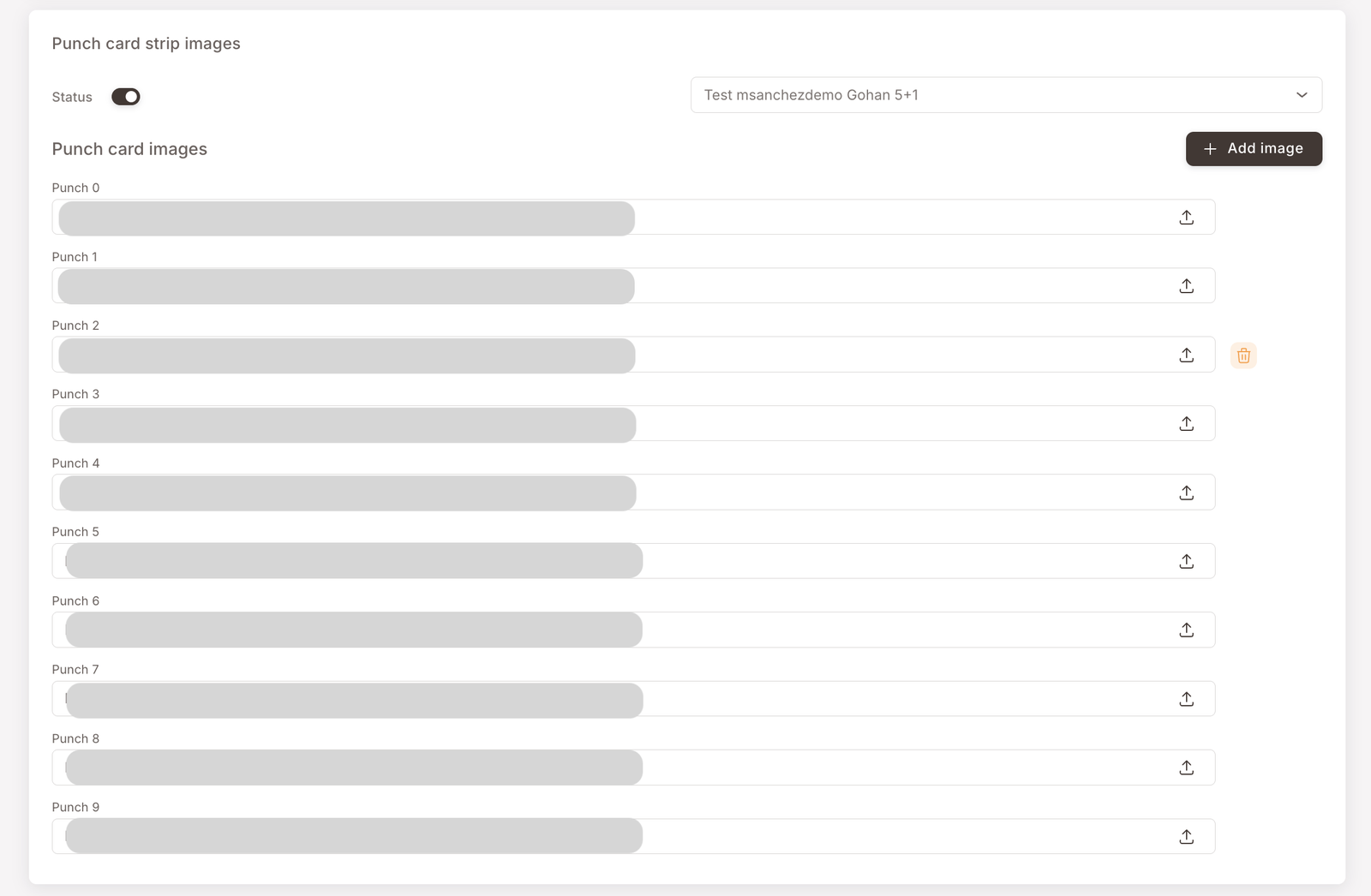
Si tu programa usa más de una tarjeta perforada, solo una puede mostrarse en el Wallet Pass a la vez. El selector en la parte superior del panel es donde eliges a qué tarjeta perforada pertenece este conjunto de imágenes strip — elige la que quieras destacar en la tarjeta.
Pestaña Campos — qué se muestra en el frente y el reverso
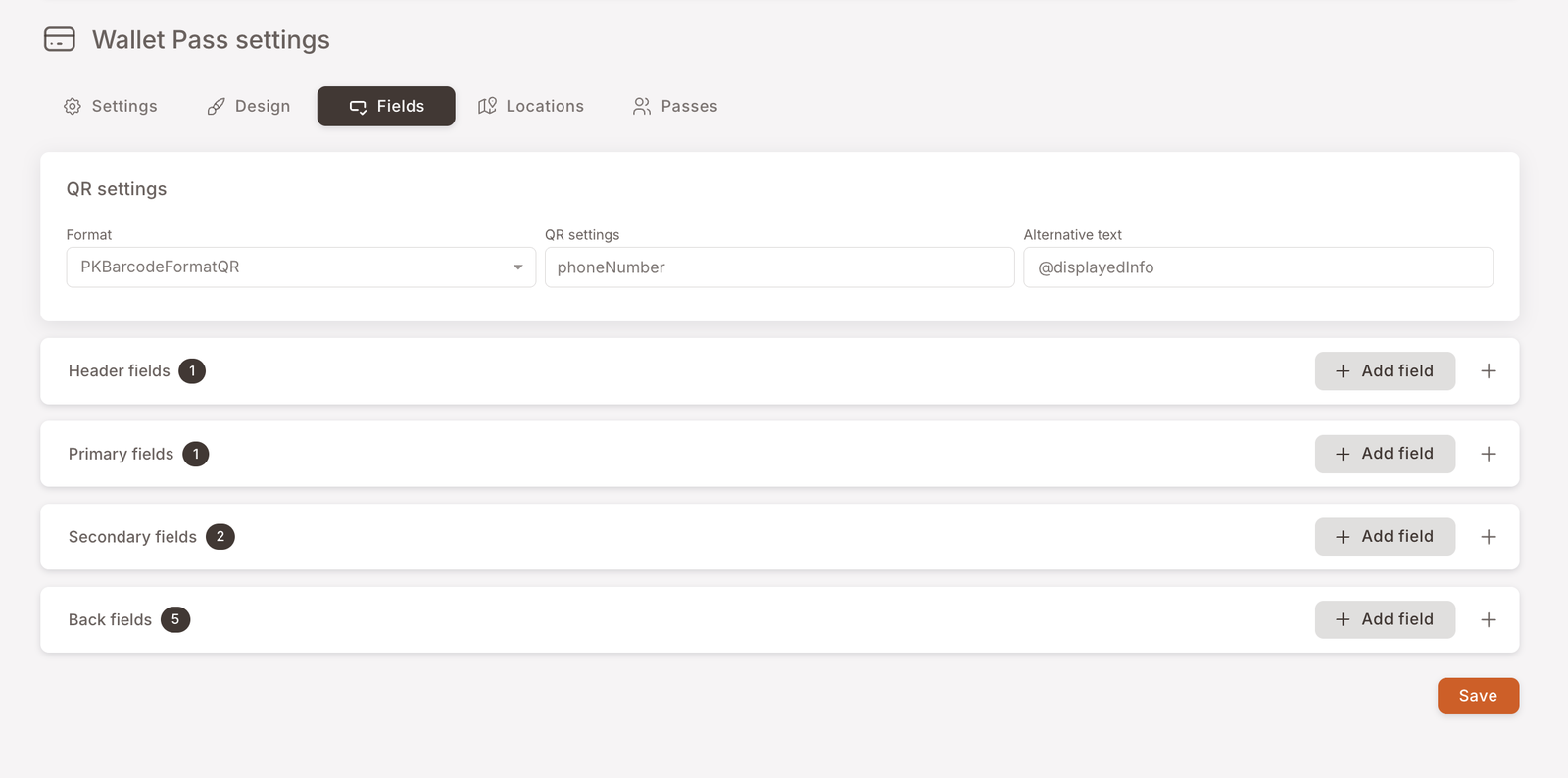
Campos es donde decides qué información muestra la tarjeta alrededor del QR — tanto en el frente (lo que ve el cajero cuando el miembro abre la tarjeta en la caja) como en el reverso (lo que ve el miembro si toca el (...) para girar la tarjeta).
Cinco zonas de campos; normalmente no necesitas tocarlas todas.
QR settings
El encabezado en la parte superior de la pestaña controla el propio QR. Lo que vale la pena conocer es Alternative text — el texto representado debajo del QR. Por defecto muestra el número de teléfono del miembro, controlado por el marcador de posición @displayedInfo. Borra ese marcador y la línea debajo del QR desaparece por completo.
Campos del frente de la tarjeta
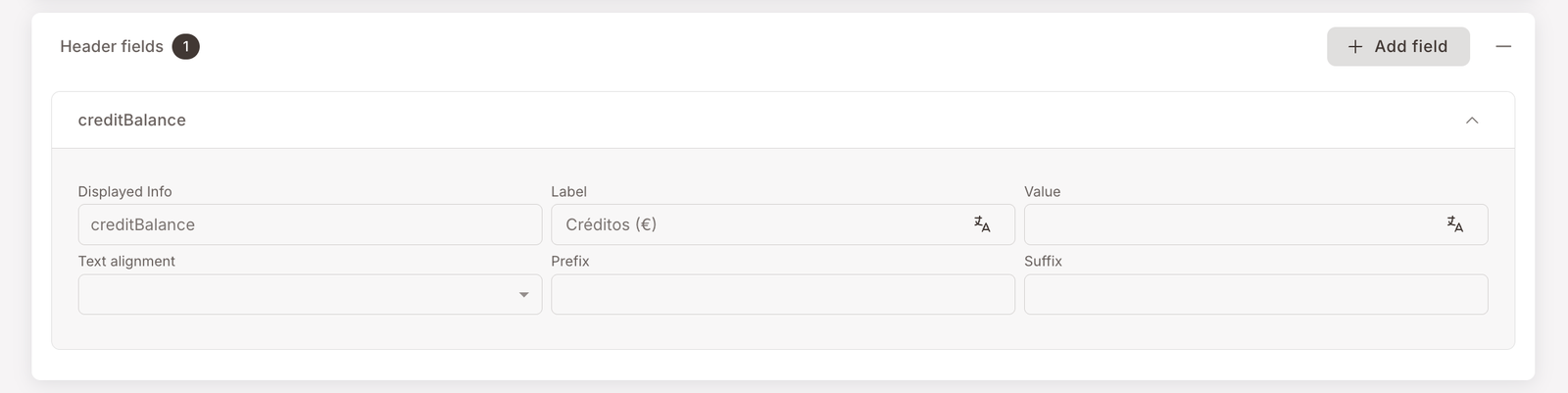
Las tres zonas etiquetadas alrededor del QR en el frente de la tarjeta — Header, Primary, Secondary. Configuradas al lanzamiento del club; normalmente lo único que cambiarás después es la Label (la leyenda legible para humanos).
Las tres zonas de campos del frente de la tarjeta — abre para ver para qué sirve cada una
Header — número titular en la esquina superior derecha (p. ej. Créditos (€) — 15.3).
Primary — texto de título grande debajo de la imagen strip. A menudo se deja vacío.
Secondary — la fila justo encima del QR (p. ej. Nombre y Apellido / Regalos).
Lo que normalmente cambiarás después del lanzamiento: la Label de un campo existente.
El frente de la tarjeta está dividido en tres zonas etiquetadas que las capturas de pantalla muestran en forma plegada en la pestaña Campos:
- Header fields — la zona pequeña en la parte superior derecha, usada para el número titular que quieres que el cajero vea de un vistazo. La tarjeta de arriba la usa para Créditos (€) — 15.3.
- Primary fields — texto de título grande debajo de la imagen strip. A menudo se deja vacío para diseños liderados por imágenes.
- Secondary fields — la fila encima del QR. La tarjeta de arriba la usa para Nombre y Apellido — Angel Garcia a la izquierda y Regalos — 4 a la derecha.
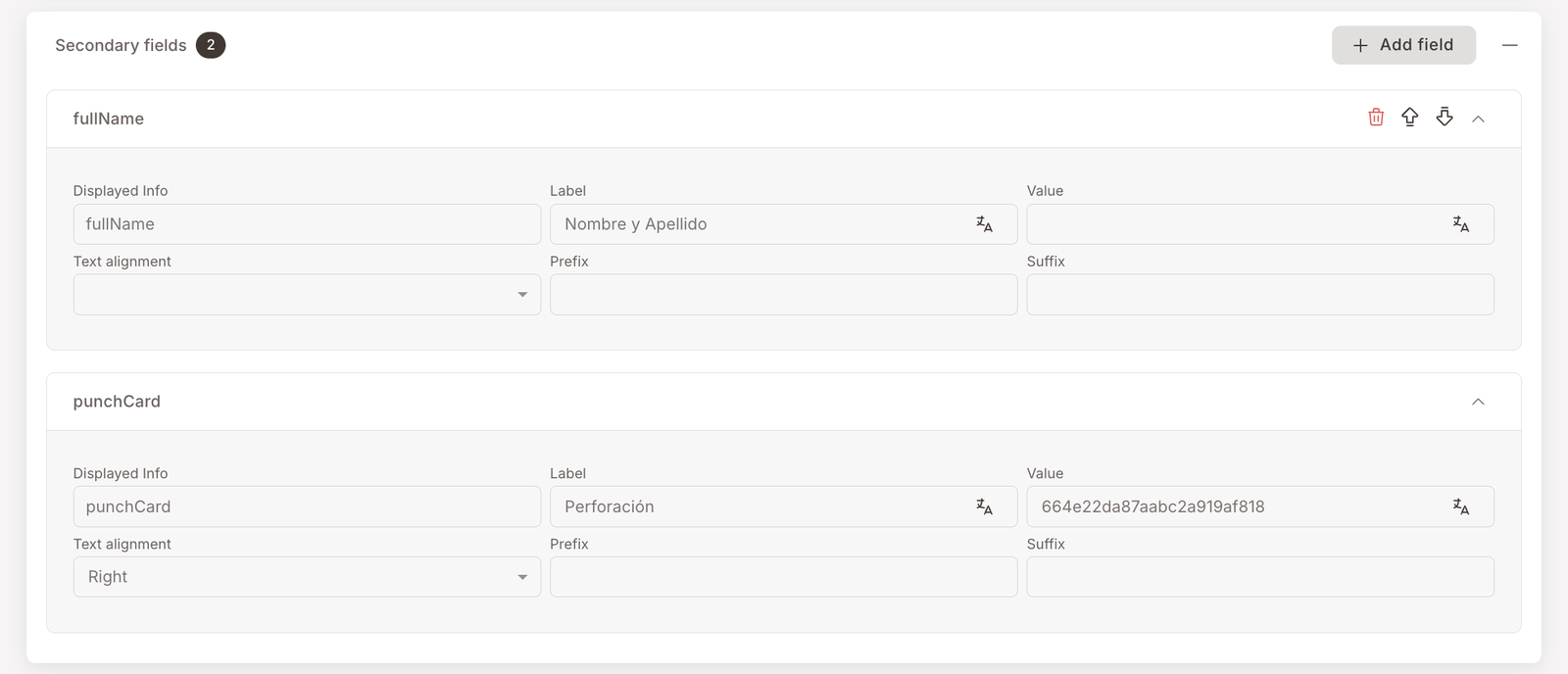
Normalmente no los reconstruirás desde cero. Los campos se configuran al lanzamiento del club para apuntar a los atributos correctos del miembro; lo que normalmente cambiarás después del lanzamiento es la Label (la leyenda legible para humanos encima de cada valor) cuando decidas que Créditos ahora debería leerse como Saldo, o que Regalos debería leerse como Premios.
Campos del reverso de la tarjeta
Lo que los miembros ven cuando tocan el (...) para girar la tarjeta — normalmente información básica de perfil más ubicaciones de sucursales tocables enlazadas a Google Maps.
Cómo funcionan los campos del reverso + el patrón de enlace de ubicación de sucursal
Los campos del reverso = las cosas que un miembro busca, no las cosas que el cajero necesita.
Ubicaciones de sucursales: pega un <a href="https://maps.app.goo.gl/...">📍 Branch name</a> en el campo Apple – Attribute value, y el equivalente Google – URL / Description para Android.
Un campo del reverso por sucursal que quieras listar.
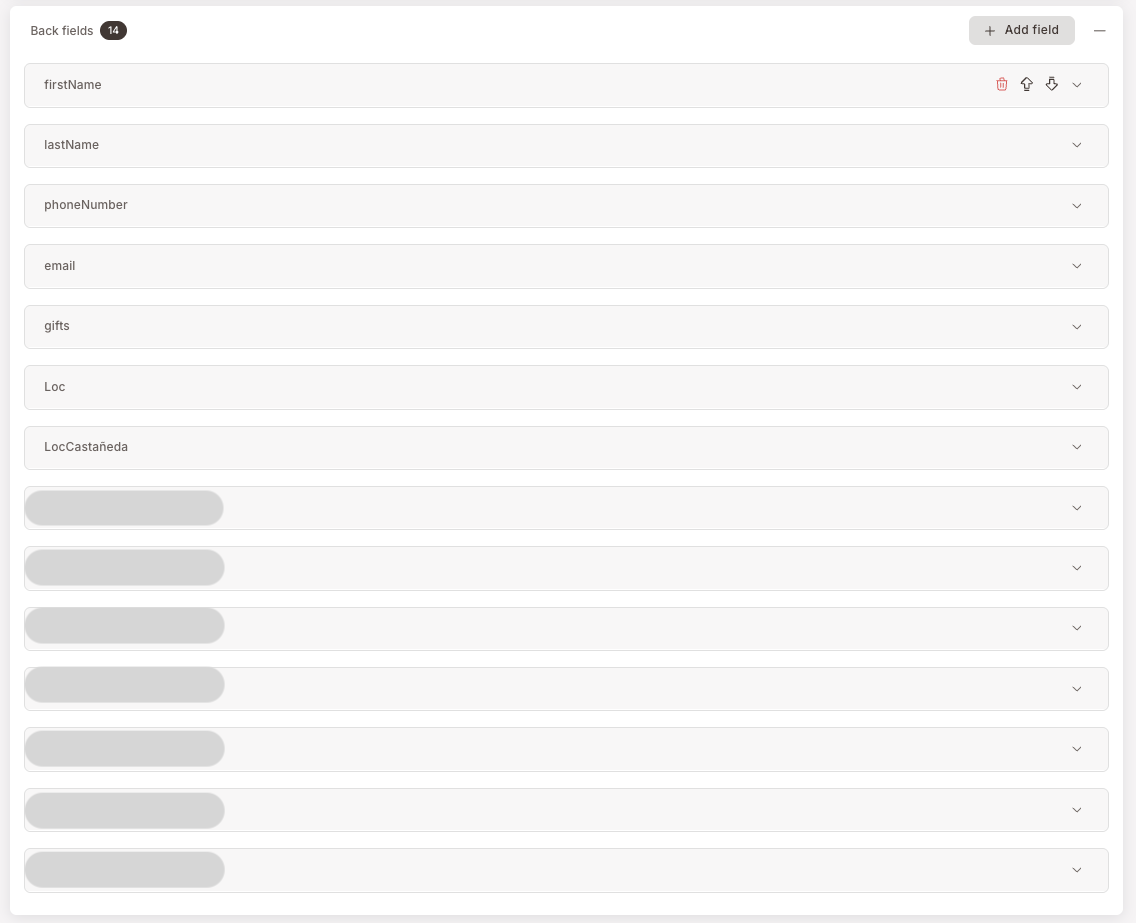
El panel Back fields es la lista larga — catorce entradas en este ejemplo. El reverso de la tarjeta es donde pones las cosas que un miembro podría querer consultar pero que no necesita ver en cada compra: nombre completo, correo electrónico, teléfono, etcétera.
Lo interesante que pueden hacer los campos del reverso, más allá de simplemente leer datos, es renderizar enlaces clicables — más a menudo una ubicación de sucursal con un enlace de Google Maps para que un miembro pueda tocar el nombre de una sucursal en el reverso de la tarjeta y abrir la navegación. La fila LocCastañeda en la captura de arriba es una de esas: el campo Apple — Attribute value contiene un fragmento HTML <a href="...">, y los campos paralelos Google — URL / Description contienen el equivalente para Android.
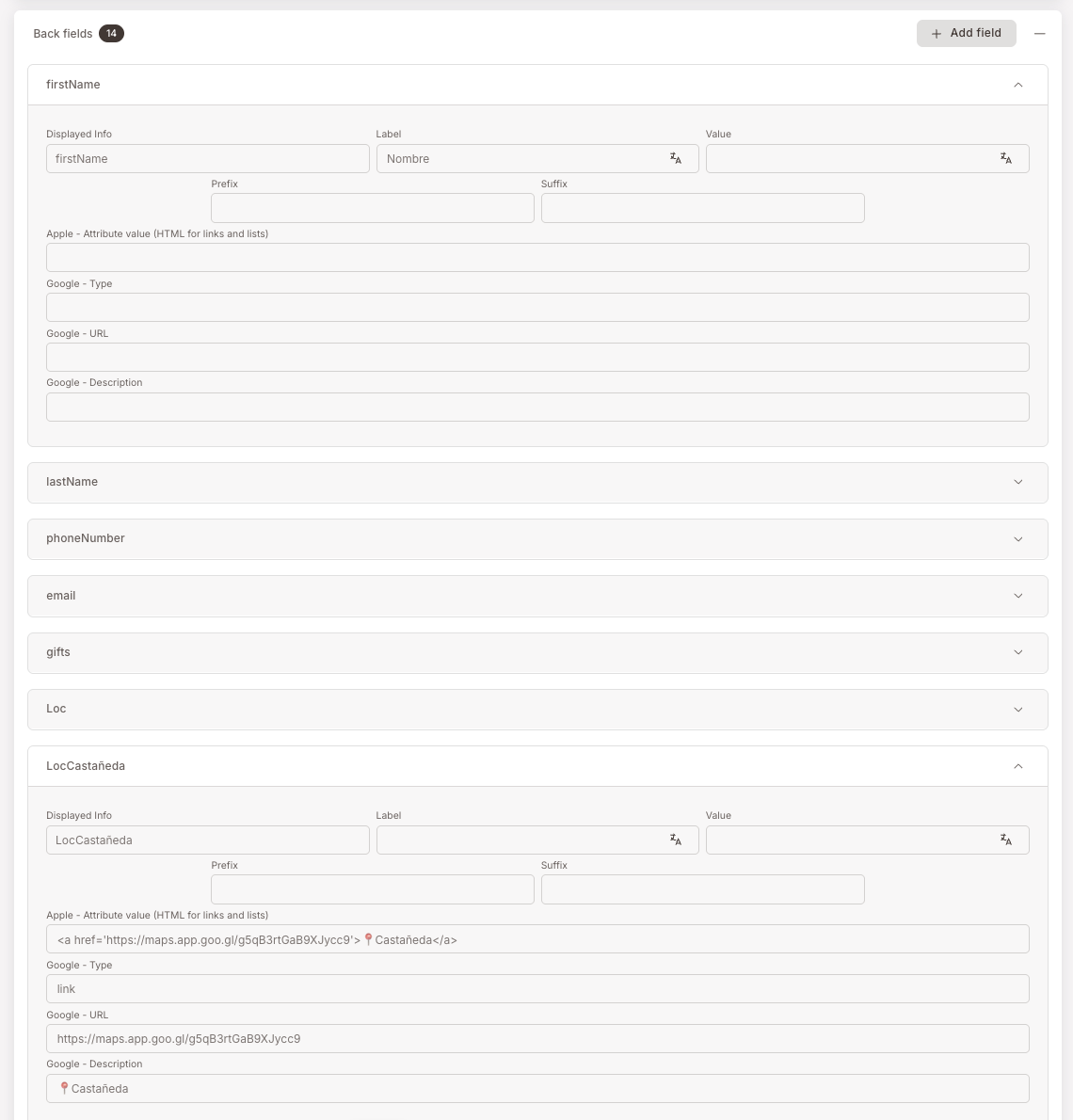
Añade uno de estos por cada sucursal que quieras listar; los miembros obtienen una lista tocable de todas tus ubicaciones en el reverso de su tarjeta.
Pestaña Ubicaciones — notificaciones push por proximidad (iPhone)
Función exclusiva de iPhone — envía un push a la pantalla de bloqueo cuando un miembro con la tarjeta instalada se acerca a una coordenada definida. Opcional. Omite el resto de esta sección si las notificaciones por proximidad no son parte de tu plan.
Cómo funcionan las notificaciones por proximidad — abre si quieres pushes en la pantalla de bloqueo cerca de las sucursales
Añade una ubicación: Latitud / Longitud / Texto relevante.
Hasta 10 ubicaciones por tarjeta (límite de Apple).
Obtén las coordenadas desde Google Maps — haz clic derecho en el punto, copia el par lat/long.
Cada ubicación tiene su propio mensaje push.
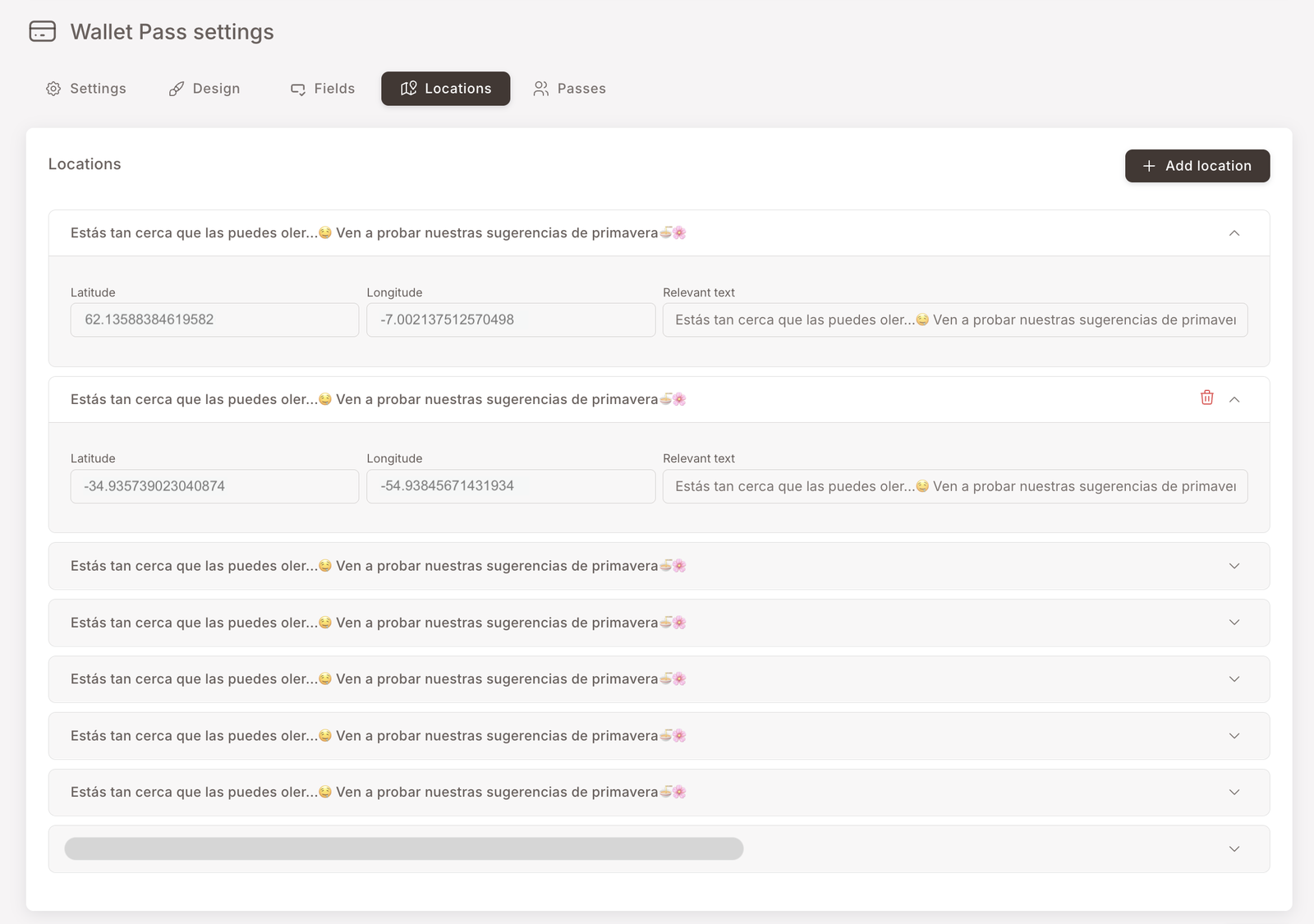
Apple Wallet maneja el geofencing; tú solo proporcionas las coordenadas y el mensaje. La configuración:
- Latitud / Longitud — las coordenadas del punto cerca del cual quieres que se dispare. Forma fácil de obtenerlas: abre Google Maps en un navegador, haz clic derecho en el punto y copia el par de coordenadas del menú que aparece.
- Texto relevante — el mensaje que aparece en la pantalla de bloqueo cuando el dispositivo se acerca. Cada ubicación tiene su propio mensaje, así que puedes adaptar el texto por sucursal ("Bienvenido de nuevo a nuestra ubicación de Castañeda") o por caso de uso ("Estás cerca de nuestro local insignia — prueba el nuevo menú de primavera").
El único límite duro de Apple es diez ubicaciones geofencidas por tarjeta. No hay un límite de longitud documentado para el texto relevante — en la práctica se comporta como cualquier otra notificación push, con el dispositivo truncándolo según el tamaño de fuente y la configuración de notificaciones del usuario.
Esto es exclusivo de iPhone — Google Wallet no admite notificaciones disparadas por proximidad de la misma manera. Los miembros con Android llevan la misma tarjeta; simplemente no verán pushes en la pantalla de bloqueo cuando pasen cerca.
Si tienes más de diez sucursales — elige las diez que más importan. Heurísticas comunes: las sucursales con más tráfico, las recién abiertas para las que quieres generar conciencia, o las que están en centros urbanos donde es probable que los miembros pasen de todos modos. Las otras sucursales todavía aparecen en el reverso de la tarjeta (ver Campos del reverso arriba) — simplemente no harán sonar el teléfono al acercarse.
Pestaña Pases — auditoría de solo lectura
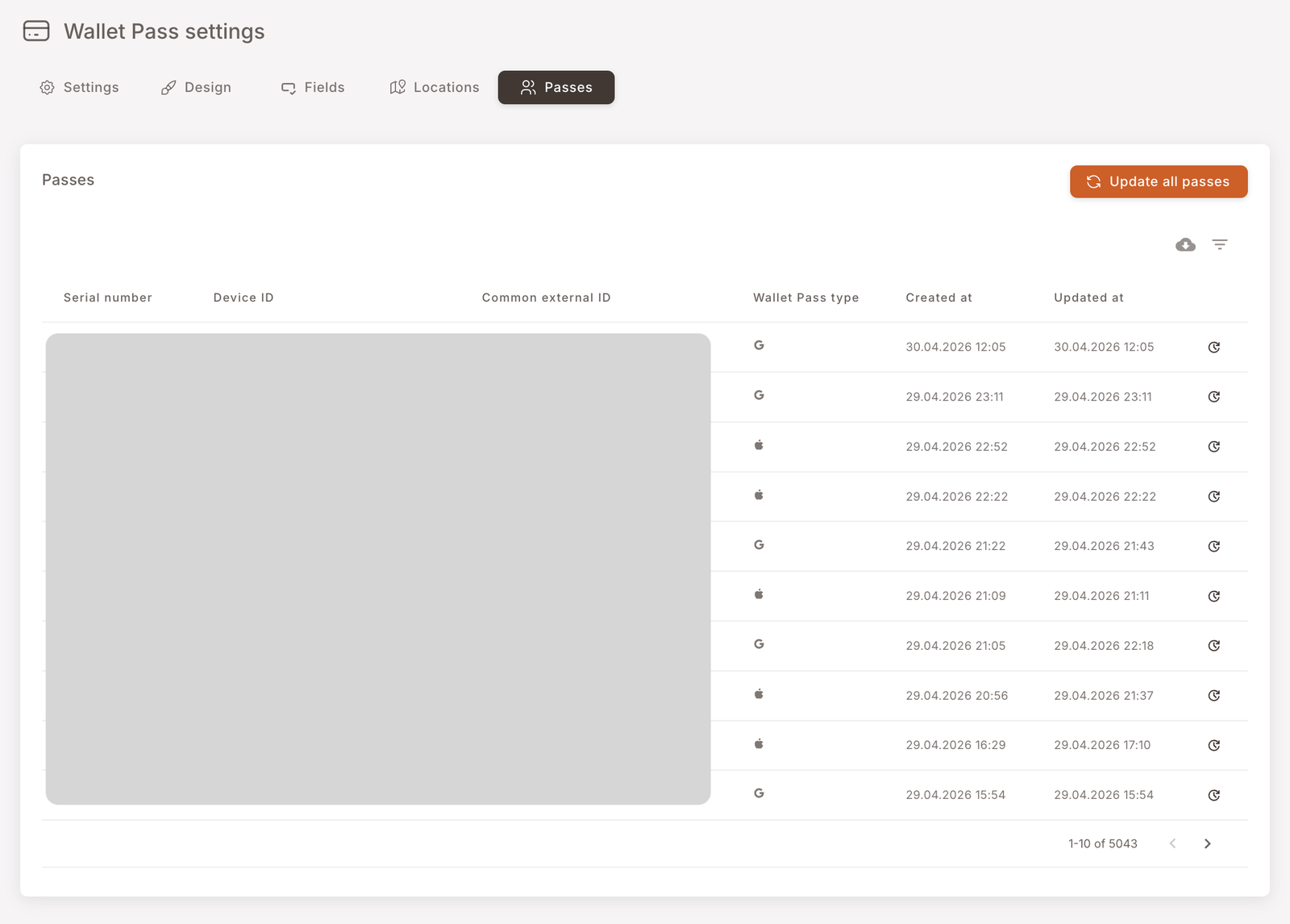
La pestaña Pases es el rastro de auditoría de cada Wallet Pass que se ha descargado alguna vez — una fila por par dispositivo-pase. Útil cuando:
- Necesitas confirmar que un miembro específico ha instalado realmente la tarjeta (busca por su identificador).
- Estás investigando una queja de "mi tarjeta no se actualiza" y quieres ver cuándo se tocó la tarjeta por última vez en el dispositivo.
- Estás dimensionando la base de instalación antes de una campaña — el contador en la esquina inferior derecha te dice el total.
Dos utilidades están en la esquina superior derecha:
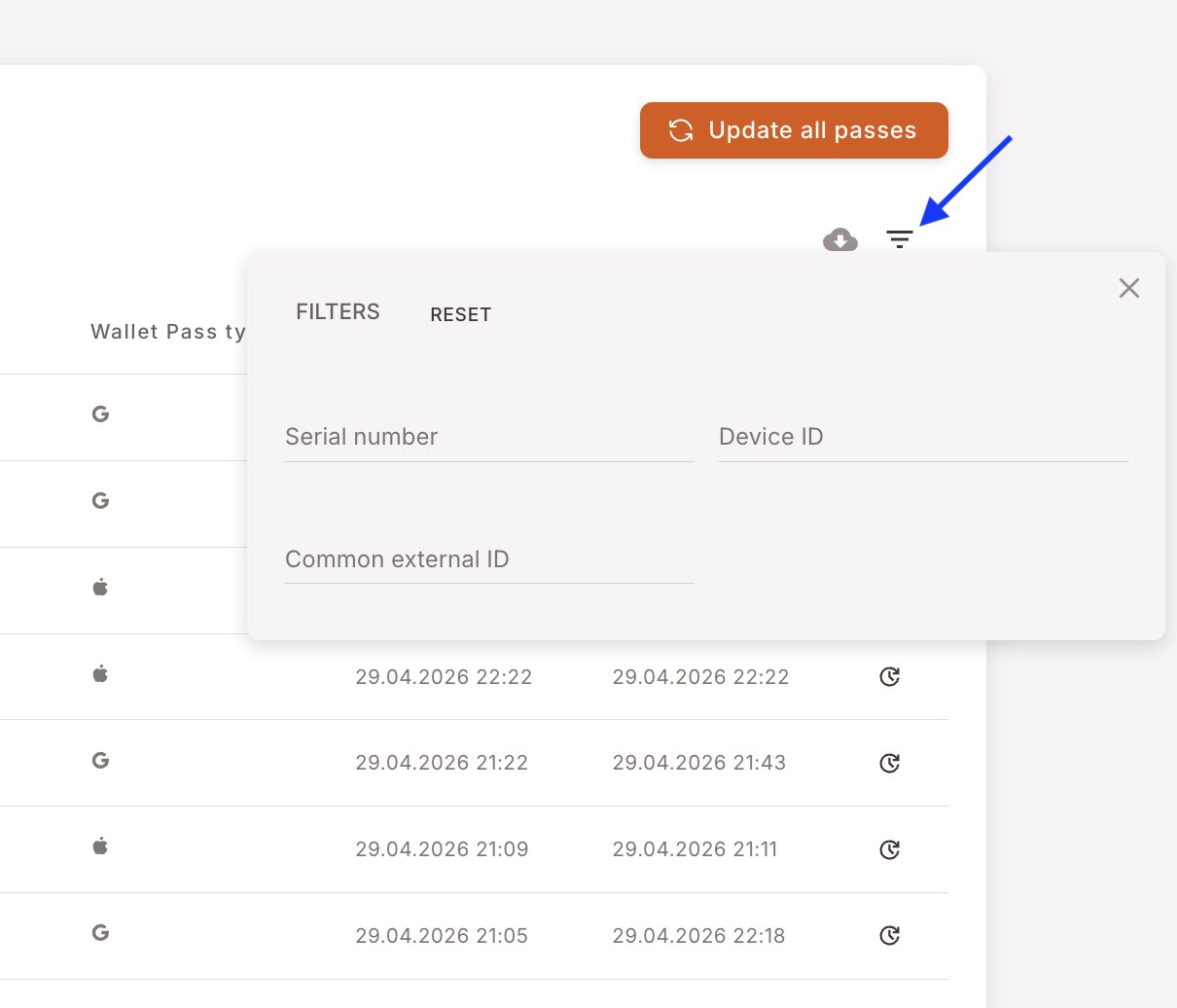
- Filtros — reduce la lista por Serial number, Device ID o Common external ID. Útil para encontrar la tarjeta de un miembro o un dispositivo.
- Descargar CSV — exporta la vista actual (filtrada) a una hoja de cálculo.
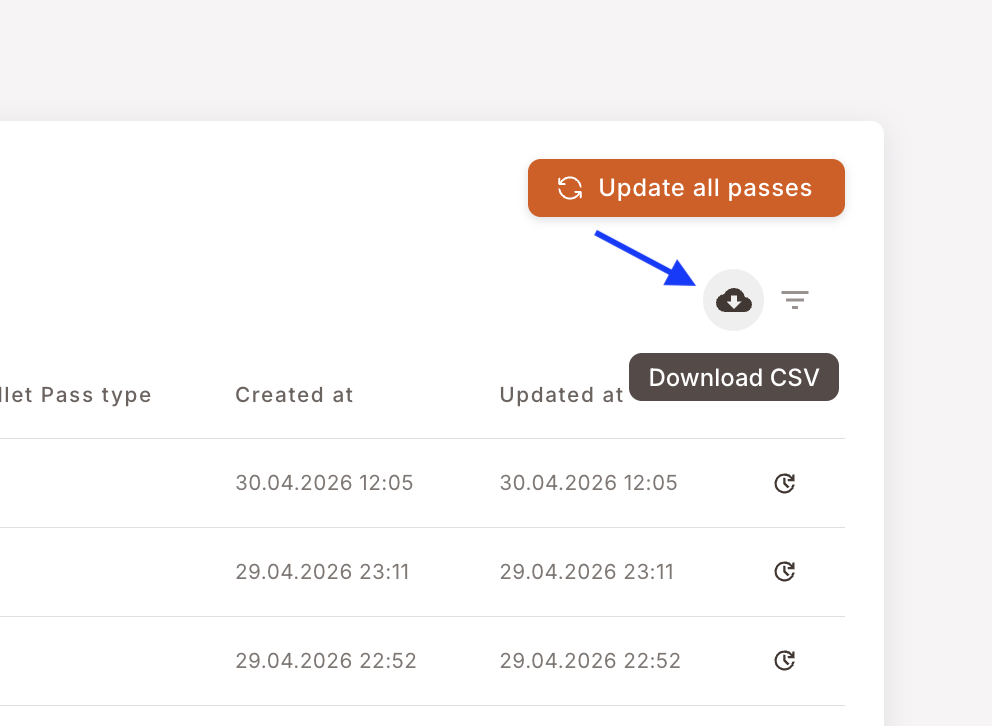
No pulses Actualizar todos los pases. El gran botón naranja en la parte superior de la pestaña fuerza un refresco en cada tarjeta de la base de instalación — miles de dispositivos simultáneamente. Dispara una tormenta de notificaciones, golpea con fuerza las APIs de Apple y Google, y en casos extremos puede limitar la tasa del emisor durante un período. Usa esto solo cuando soporte te lo haya pedido y solo con nosotros vigilando.
Qué significan los iconos en la columna de tipo de Wallet Pass
Cada fila muestra una pequeña G o un glifo de Apple en la columna Wallet Pass type. G es una tarjeta instalada vía Google Wallet; el glifo de Apple es una instalada vía Apple Wallet. El contenido de la tarjeta es el mismo — la columna solo te dice qué SO ejecuta el dispositivo.