Regel: Cashback
Belohne jeden Einkauf mit 10% Guthaben zurück und einer Danke-SMS
Schritt 1 — Wähle Regel, benenne sie 10% credits + SMS on purchase.
Schritt 2 — Trigger Tätigt einen Kauf. Standard-Kacheln, keine Bedingungen für die Basisversion.
Schritt 3 — Stapele zwei Aktionen:
- Guthaben hinzufügen → 10% des ausgegebenen Betrags (setze Nicht akkumulieren für diese Zahlungsmethoden → memberCredit).
- SMS senden → Danke-Vorlage.
Schritt 4 — Speichern.
Jeder qualifizierende Einkauf bucht 10% auf das Guthaben des Mitglieds und sendet eine Danke-SMS. Der Ausschluss memberCredit ist nicht verhandelbar — ohne ihn potenzieren sich die Guthaben bei jeder Transaktion.
Dieses Handbuch richtet eine Regel ein, die bei jedem qualifizierenden Einkauf läuft und zwei gestapelte Aktionen ausführt: Sie fügt 10% des Einkaufsbetrags zum Guthaben des Mitglieds hinzu und sendet eine kurze SMS, die die Belohnung bestätigt. Es ist eine der häufigsten Treueprogramm-Konfigurationen — ein Basis-Akkumulationsprogramm plus eine Bestätigungsnachricht — und eine gute erste Regel zum Bauen, da sie die meisten Primitive übt, denen du auch in anderen Kampagnen wieder begegnest.
Was du baust
Wenn ein Mitglied einen Einkauf tätigt, wird die Plattform:
- Guthaben in Höhe von 10% des ausgegebenen Betrags hinzufügen, ausgenommen der Anteil des Einkaufs, der mit zuvor verdientem Guthaben bezahlt wurde.
- Dem Mitglied eine SMS senden, die sich bedankt und die Belohnung bestätigt.
Beide Aktionen laufen sofort, ohne Verzögerung dazwischen.
Wann du das einsetzen solltest
Verwende diese Regel, wenn du Cashback-artige Akkumulation möchtest und jede Transaktion einen Mitglied-sichtbaren Touchpoint erzeugen soll, statt still in der Datenbank zu liegen. Es ist auch eine gute Basis, die du zuerst ausrollst und dann mit Varianten überlagerst — höhere Belohnung für VIP-Mitglieder, anderer Text am Wochenende, ausgeschlossene SKUs und so weiter.
Wenn du eigentlich einen Rabatt an der Kasse möchtest — d. h. das Mitglied zahlt jetzt weniger, statt etwas für das nächste Mal zu verdienen — ist das ein Angebot, keine Regel.
Bevor du anfängst
2 Voraussetzungen — SMS-Vorlage + der Zahlungsart-String memberCredit
Zwei Dinge sollten bereitstehen, bevor du den Assistenten öffnest:
- Die Danke-SMS-Vorlage, die du senden willst, existiert bereits. Kommunikationsvorlagen liegen unter Komm. Vorlagen; der bevorzugte Weg in Schritt 3 ist, eine gespeicherte Vorlage auszuwählen, also entwirf sie dort zuerst. (Wenn du die Nachricht lieber inline mit Custom SMS verfasst, überspringe das — aber eine wiederverwendbare Vorlage hält den Text über Kampagnen hinweg konsistent und lässt dich die Formulierung an einem Ort überarbeiten.)
- Du kennst den Zahlungsart-String, den dein POS für Mitgliedsguthaben-Einlösungen verwendet — üblicherweise
memberCredit, aber der genaue Wert hängt davon ab, was der POS in seinem submit-purchase-Aufruf sendet. Du brauchst ihn für den Nicht akkumulieren auf-Ausschluss in Schritt 3. Frag deinen Integrator, wenn du unsicher bist.
Schritt-für-Schritt
Smart Campaigns liegen unter Marketing → Smart Campaigns in der linken Navigation. Klicke auf Neue Kampagne hinzufügen, um den vierstufigen Assistenten zu öffnen.
Schritt 1 — Kampagnendetails
Wähle Regel als Kampagnenart. Gib ihr einen Namen, den dein Team auch in einem Jahr noch erkennt — etwas wie 10% credits + SMS on purchase. Das Beschreibungsfeld ist freitextfähig und erscheint nur in der Listenansicht, ein einziger Satz reicht also.
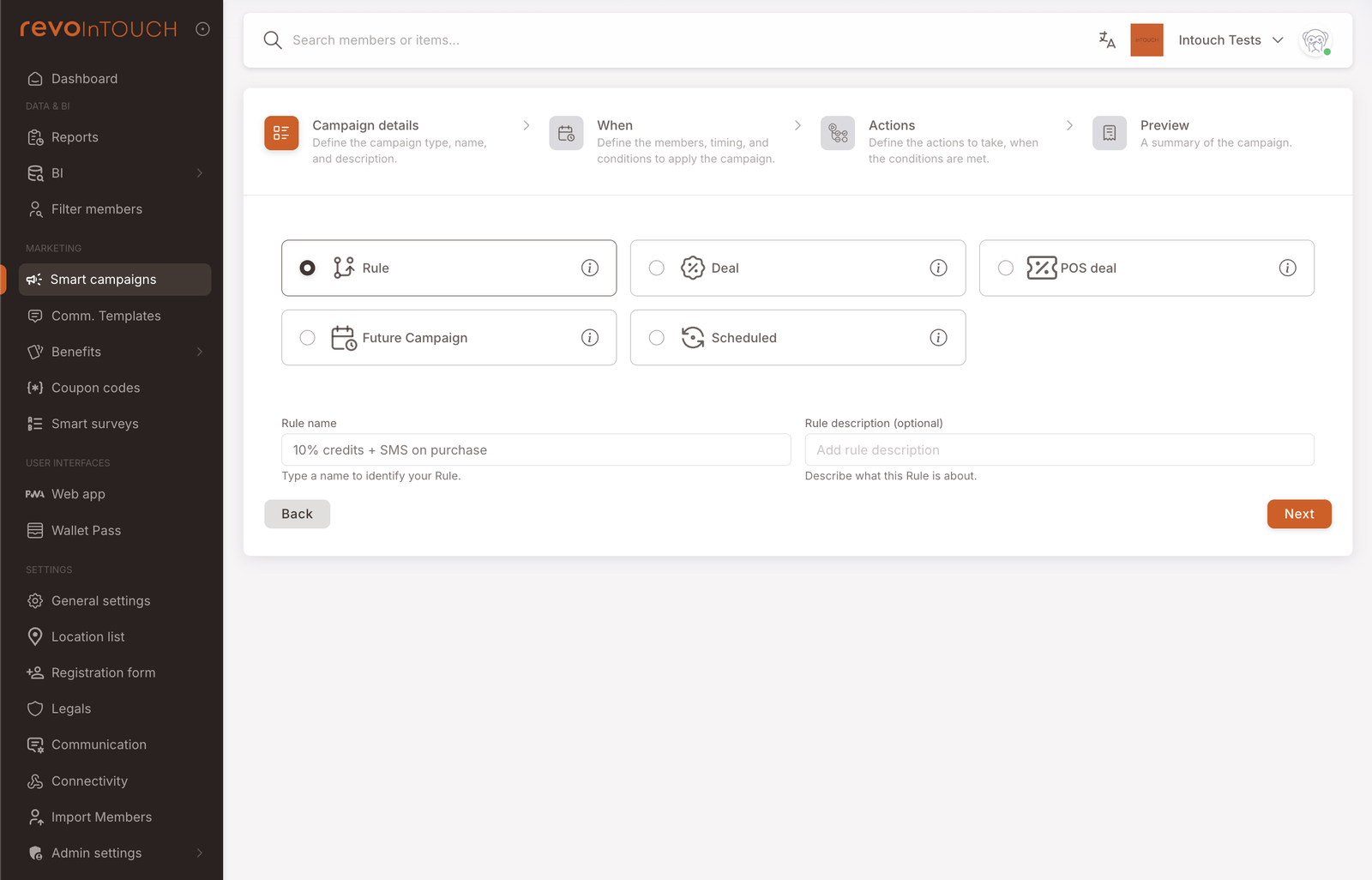
Setze den Belohnungsbetrag in den Namen selbst (10%, 5%, $5 flat). Wenn du diese Regel später für eine VIP-Stufe oder einen saisonalen Boost klonst, wirst du dankbar sein, dass die Zahl in der Listenansicht sichtbar ist.
Schritt 2 — Wann
Hier verdient eine Regel ihren Namen — du wählst das Ereignis, das den ganzen Fluss startet.
Setze den Trigger auf Tätigt einen Kauf. Lass die drei Standard-Kacheln so wie sie sind:
- An registrierte Mitglieder — die Belohnung ergibt nur Sinn für Personen mit einem Konto.
- An jedem Datum und zu jeder Zeit — die Regel sollte laufen, wann immer der Laden geöffnet ist.
- Unendlich oft pro Mitglied — Akkumulation ist pro Transaktion, also begrenze sie nicht.
Überspringe den Abschnitt Bedingungen für die Basisversion. Bedingungen grenzen ein, welche Käufe qualifizieren (z. B. Warenkorb-Summe ≥ 20 €, bestimmte Filialen, bestimmte Bestellarten); füge sie später hinzu, wenn du einen konkreten Grund hast.
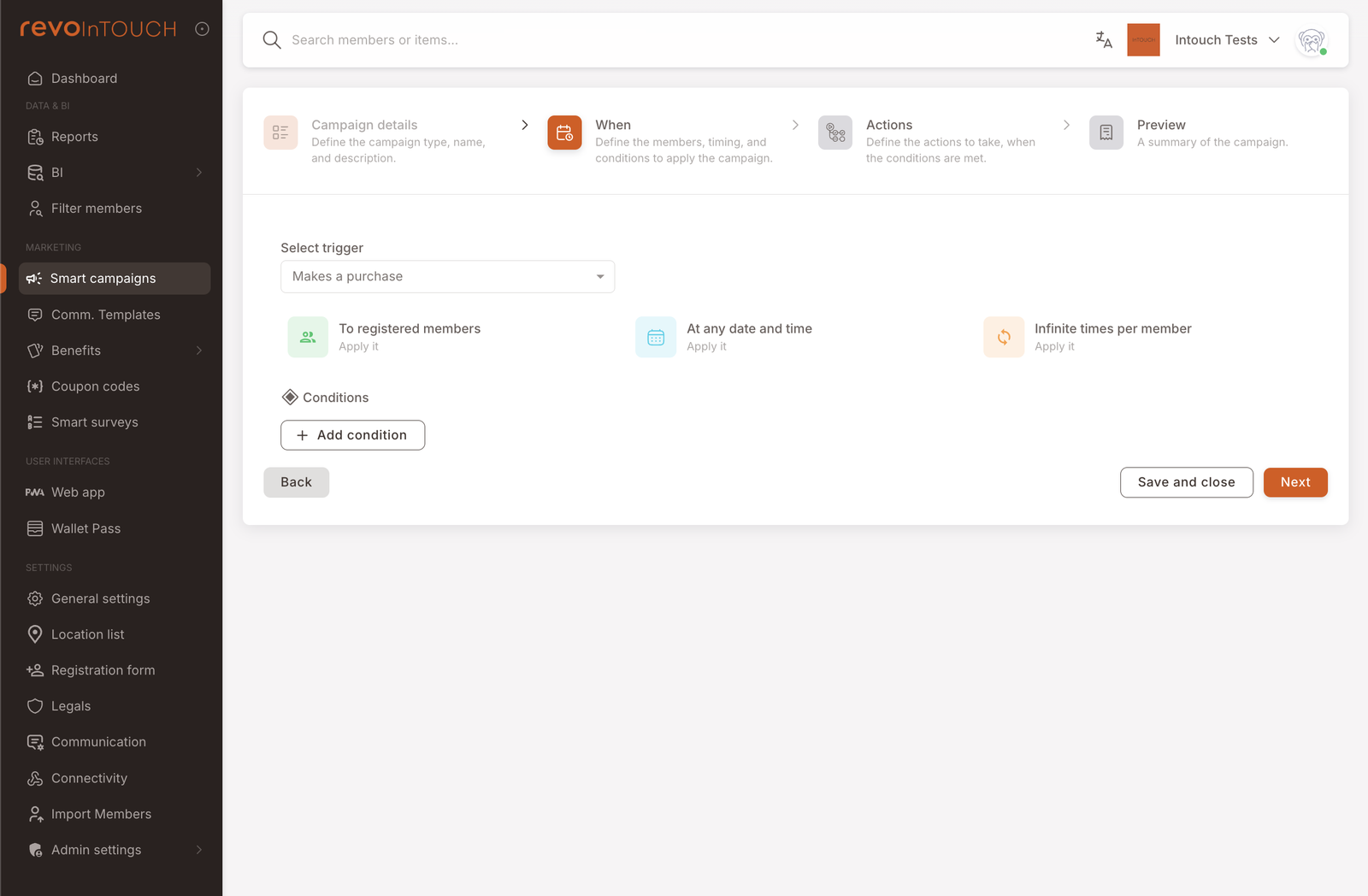
Tätigt einen Kauf legt neun Bedingungsfelder offen — Warenkorb-Artikel, Gesamtbetrag des Warenkorbs, Ausgaben für bestimmte Artikel, Filial-ID, POS-ID, Bestellart, Quellart, Quellname und Zahlungsmethode. Siehe die vollständige Liste unter Trigger-Referenz.
Schritt 3 — Aktionen
Das ist der Schritt, der im Screenshot oben auf der Seite gezeigt wird.
Du wirst zwei Aktionen nacheinander stapeln mit dem Standard-Layout "Tu … Und tu …" — nicht In mehrere Fälle aufteilen. Fälle sind dafür da, wenn die Regel das eine oder das andere tun soll, je nachdem, wer sie ausgelöst hat; das Stapeln ist dafür, wenn sie beides tun soll, jedes Mal.
Aktion 1 — Guthaben hinzufügen
- Wähle im ersten Aktionsblock Guthaben hinzufügen aus dem Aktions-Dropdown.
- Wähle % des ausgegebenen Betrags hinzufügen als Berechnungsmethode.
- Gib 10 im Betragsfeld ein und lass den Geltungsbereich auf Beliebiger Artikel.
- Klappe Nicht akkumulieren auf… auf. Du siehst zwei separate Ausschluss-Steuerungen: Nicht akkumulieren auf diese Artikel (eine Artikel-Auswahl) und Nicht akkumulieren für diese Zahlungsmethoden (ein Wertfeld). Im Feld Zahlungsmethoden füge die Zahlungsart hinzu, die dein POS für Mitgliedsguthaben-Einlösungen verwendet (üblicherweise
memberCredit— kläre mit deinem Integrator, wenn du unsicher bist). Überspringe diesen Schritt nicht. Ohne ihn verdienen Mitglieder Cashback auf den Anteil eines Einkaufs, den sie mit bereits akkumuliertem Guthaben bezahlt haben, sodass sich ihr Guthaben bei jeder Transaktion potenziert.
Aktion 2 — SMS senden
-
Klicke auf + Aktion hinzufügen unten in Aktion 1, um einen zweiten Aktionsblock zu öffnen.
-
Wähle SMS senden als Aktion.
-
Wähle die Danke-Vorlage, die du unter Komm. Vorlagen vorbereitet hast. Das ist der bevorzugte Weg — eine gespeicherte Vorlage hält den Text über Kampagnen hinweg konsistent und lässt dich die Formulierung an einem Ort überarbeiten, ohne jede Regel anzufassen, die sie verwendet.
Wenn du keine Vorlage vorbereitet hast und die Nachricht stattdessen inline entwerfen möchtest, wechsle die Vorlagenquelle auf Custom und tippe den Text direkt. Verwende
@, um dynamische Felder einzufügen (Vorname des Mitglieds, Geschäftsname etc.) und beobachte die Zeilen Berechnete Nachrichten / Gesamtzeichen — alles über 160 Zeichen wird in mehrere SMS-Segmente aufgeteilt.
Lass beide Aktionsblöcke auf Keine Verzögerung. Das Guthaben wird zuerst gebucht, dann wird die SMS ausgelöst — beides innerhalb von Sekunden nach dem Einkauf.
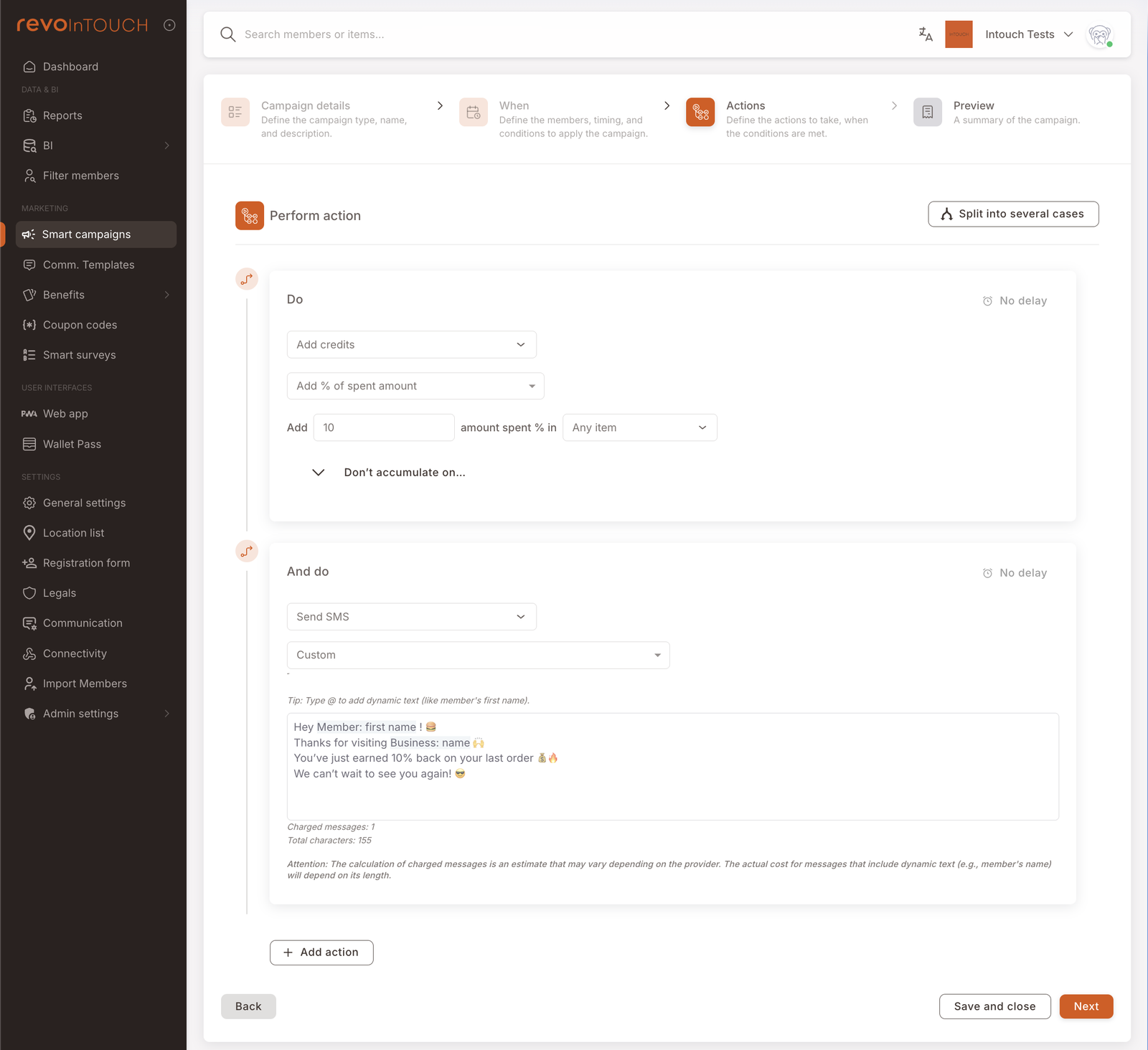
Dynamische Felder wie [first name] werden nur aufgelöst, wenn der Mitgliederdatensatz dieses Feld tatsächlich befüllt hat. Wenn du viele anonyme oder teilweise registrierte Mitglieder erwartest, schreibe entweder Text, der sich ohne den Namen natürlich liest ("Hallo!") oder grenze die Kachel Zielgruppe in Schritt 2 auf Mitglieder mit einem firstName im Datensatz ein. Ein Name ist ein Mitgliedsattribut und gehört damit auf die Zielgruppen-Kachel, nicht in den Abschnitt Bedingungen.
Schritt 4 — Vorschau
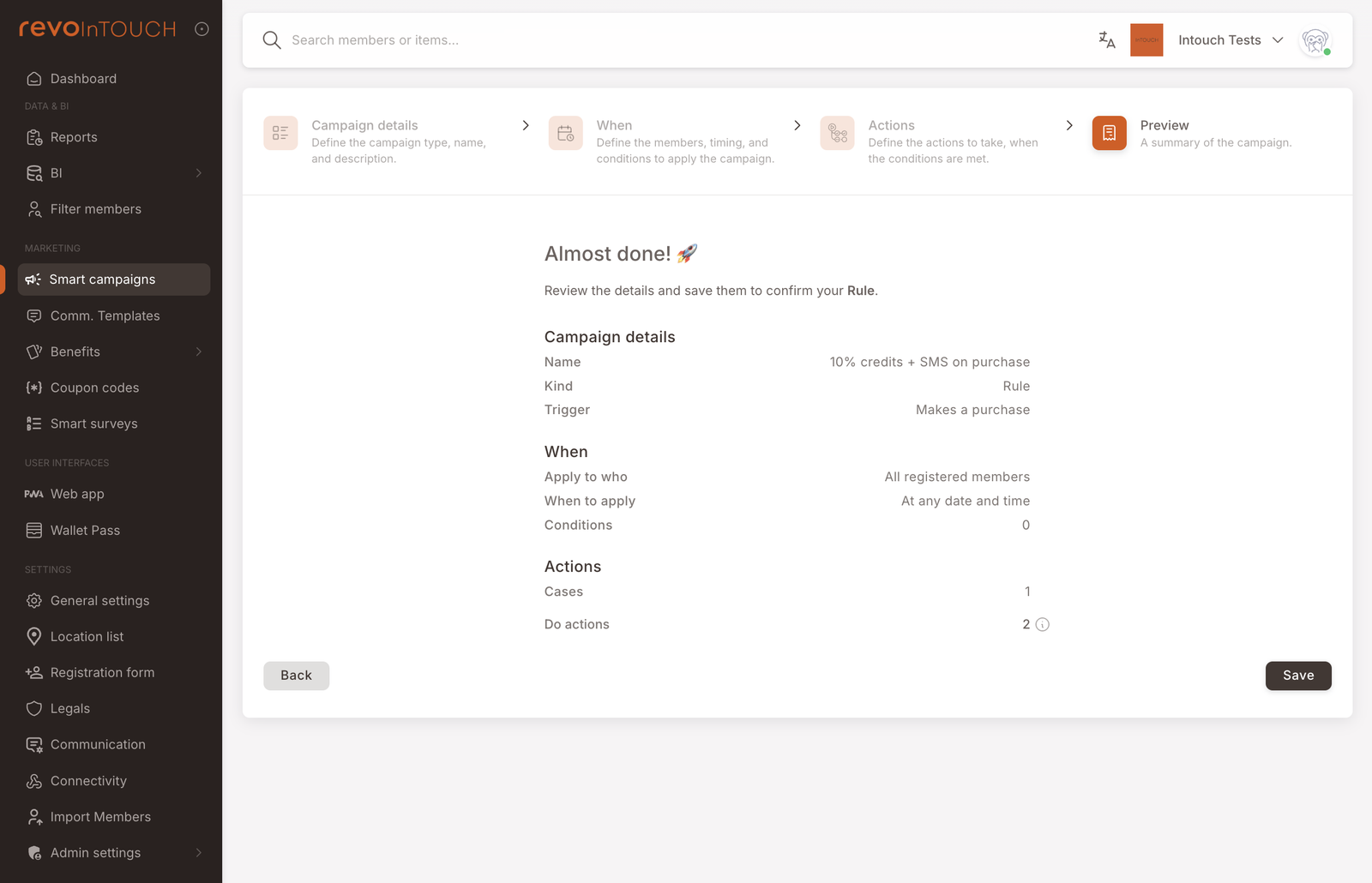
Der letzte Schritt fasst die Regel in drei Abschnitten zusammen — Kampagnendetails (Name, Art, Trigger), Wann (Zielgruppe, Timing, Anzahl der Bedingungen) und Aktionen (Anzahl der Fälle und der gestapelten "Tu"-Aktionen).
Lies die Zusammenfassung sorgfältig. Tu-Aktionen: 2 und Fälle: 1 ist, was du für dieses Handbuch erwartest — zwei gestapelte Aktionen in einem einzigen impliziten Fall. Wenn Fälle mehr als 1 zeigt, hast du in Schritt 3 versehentlich auf In mehrere Fälle aufteilen umgestellt. Wenn Tu-Aktionen 1 zeigt, wurde eine deiner Aktionen nicht gespeichert — geh zurück und prüfe es.
Klicke auf Speichern, um die Regel zu erstellen. Sie startet ihr Leben in der Smart-Campaigns-Liste als Aktiv und beginnt sofort, auf Kaufereignisse zu hören — pausiere oder wechsle in der Listenansicht zu Entwurf, wenn du sie vor der ersten Live-Transaktion zurückhalten musst.
Wie du es testest
4-Schritt-Muster mit einem Test-Tag und einem echten POS-Einkauf
Spiel die Regel an einem einzelnen Test-Mitglied durch, bevor du sie auf die echte Basis loslässt:
- Markiere dich selbst (oder wer auch immer den Test ausführt) mit einem
test-user-Tag unter Mitglieder. - Öffne in Schritt 2 der Regel die Kachel Zielgruppe und grenze sie auf Mitglieder mit dem
test-user-Tag ein. Das gehört auf die Zielgruppen-Kachel, nicht in den Abschnitt Bedingungen darunter: Bedingungen filtern den Kauf (Warenkorb, Filiale, Zahlungsart), die Zielgruppe filtert das Mitglied. Jetzt löst nur das markierte Mitglied die Regel aus, selbst wenn andere Mitglieder Käufe tätigen, während der Test läuft. - Registriere das markierte Mitglied mit einer echten Telefonnummer, die du kontrollierst, und buche einen Einkauf am POS unter diesem Mitglied. Innerhalb weniger Sekunden sollte sich sein Guthaben um 10% der Bestellsumme erhöhen, und die SMS sollte ankommen.
- Sobald der Testlauf bestätigt, dass das Guthaben landet und die SMS korrekt liest, weite die Zielgruppe wieder auf die echte Population aus (und entferne, wenn du magst, das Tag) und speichere. Die Regel gilt jetzt für alle.
Variationen
4 gängige Anpassungen — VIP-Stufe, Artikel-Ausschlüsse, SMS nur am Wochenende, verzögerte SMS
Höhere Belohnung für VIP-Mitglieder, mit stufenspezifischem Text. In Schritt 3 wechsle zu In mehrere Fälle aufteilen. Jeder Fall ist ein eigenständiges Aktionspaket — es gibt keine Möglichkeit, eine Aktion über Fälle hinweg zu teilen — also konfigurierst du Guthaben hinzufügen und SMS senden in jedem Fall. Setze eine Bedingung auf Tag (VIP) im ersten Fall, stelle sein Guthaben auf 15% und schreibe einen VIP-gefärbten SMS-Text ("Danke, dass du VIP bist 🥇"). Lass den Standardfall bei 10% Guthaben mit dem Standardtext. Der Lohn ist Personalisierung pro Stufe, die gestapelte Aktionen nicht bieten können.
Promotionsartikel zusätzlich zum Mitgliedsguthaben-Ausschluss ausschließen. Die Liste Nicht akkumulieren auf… kann mehr als eine Regel halten. Neben dem erforderlichen Zahlungsart-Ausschluss memberCredit füge Artikelkategorien oder SKUs hinzu, die du nicht belohnen möchtest — Geschenkkarten, Servicegebühren, Trinkgelder.
SMS nur am Wochenende senden. Der sauberste Weg ist, in zwei Fälle aufzuteilen: einen mit der Bedingung Bestelldatum ist Sa/So, der beide Aktionen ausführt, und einen Standardfall, der nur Guthaben hinzufügen ausführt. Wochentag-Käufe akkumulieren weiterhin still; Wochenend-Käufe bekommen den Text.
Verzögere die SMS, damit sie nicht roboterhaft wirkt. Öffne die Steuerung Keine Verzögerung auf der SMS senden-Aktion und stelle sie auf 2–5 Minuten. Guthaben werden weiterhin sofort gebucht; der Text kommt an, nachdem das Mitglied den Laden verlassen hat.
Stolperfallen
2 Dinge, auf die du achten musst
- Stapeln vs. Aufteilen ist nicht sauber umkehrbar. In mehrere Fälle aufteilen nach dem Konfigurieren von Aktionen umzuschalten löscht sie. Der Assistent warnt dich, aber das lässt sich leicht wegklicken. Entscheide dich für die Struktur, bevor du die Aktionen ausfüllst.
- Das Zeichenbudget ist eine Schätzung. Dynamische Felder expandieren beim Senden — Vornamen variieren in der Länge — also kann eine Nachricht, die in der Vorschau 155 Zeichen hat, für Mitglieder mit langen Namen über 160 kippen. Wenn du nahe an der 160-Grenze bist, kürze die Vorlage.